
Comment installer l'IPTV avec MyIPTV Player ?
MyIPTV Player est un lecteur gratuit avec guide TV qui transforme un PC Windows ou une console Xbox en récepteur IPTV.

Sur cette page (11)
- Avant de commencer
- Étape 1 — Installez l'application
- Étape 2 — Ouvrez les réglages de la playlist
- Étape 3 — Saisissez votre lien M3U
- Étape 4 — Sélectionnez la playlist à charger
- Étape 5 — Regardez la TV en direct et la VOD
- Ajouter le guide des programmes (EPG)
- Dépannage
- Conclusion
- Questions Fréquemment Posées
- Articles utiles
MyIPTV Player est un lecteur multimédia gratuit avec guide TV (EPG) qui transforme un PC Windows ou une console Xbox en récepteur IPTV. Il fonctionne sous Windows 10 et plus, Windows Phone et Xbox, et charge les playlists M3U depuis un fichier local ou une URL distante. Ce guide a été testé avec France IPTV 4K, notre service France IPTV.
Son atout, c'est ce qu'il ne vous demande pas : pas d'abonnement à l'application, pas de clé de licence, pas d'adresse MAC à enregistrer auprès de votre fournisseur, pas de période d'essai qui s'écoule. Comparé aux portails des box de type MAG, où l'appareil doit être autorisé côté serveur avant de fonctionner, c'est la configuration IPTV la plus directe qui soit. Si votre fournisseur vous a donné un lien M3U, vous êtes à quelques minutes du visionnage.
Cette simplicité a des contreparties à connaître. L'interface est fonctionnelle plutôt que soignée, le lecteur ne gère que les playlists M3U (ni API Xtream Codes, ni portail Stalker), et le guide des programmes dépend entièrement de la qualité du flux EPG de votre fournisseur. Mais pour un PC ou une Xbox déjà branché à la TV, il fait le travail sans matériel ni coût supplémentaire.
Précisons-le d'emblée : myIPTV Player ne contient aucune chaîne. C'est un lecteur, pas un service. Tout ce que vous verrez à l'écran provient d'un Abonnement IPTV actif qui fournit le lien M3U.
Avant de commencer
Deux éléments à préparer, et une décision à prendre.
- Your M3U link, fourni par votre fournisseur IPTV. C'est la seule information dont dépend toute la configuration.
- Votre URL EPG, si votre fournisseur en donne une. Facultative, mais c'est elle qui transforme une simple liste de chaînes en guide consultable.
- Où vous allez l'installer, la procédure est identique sur PC et Xbox, mais saisir une longue URL à la manette est fastidieux. Sur Xbox, utilisez l'application Xbox de votre smartphone comme clavier, ou demandez à votre fournisseur un lien raccourci.
Une connexion filaire est préférable, quel que soit l'appareil. L'IPTV est bien plus sensible aux micro-coupures réseau que le streaming à la demande, car il n'y a pas de grosse mémoire tampon pour compenser.
Étape 1 — Installez l'application
Le lecteur est distribué par la boutique de Microsoft : pas d'installation manuelle, pas d'APK, pas de site de téléchargement tiers.
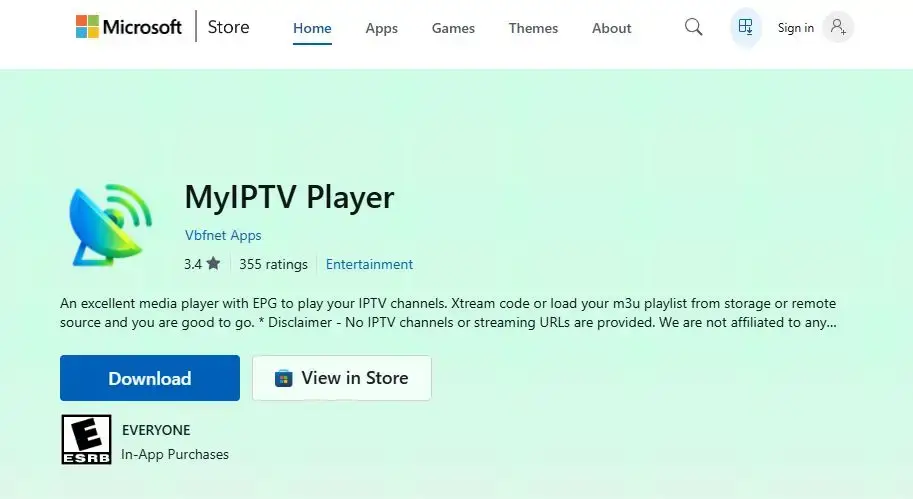
Ouvrez Microsoft Store sur votre PC ou votre Xbox.
Recherchez myIPTV Player.
Sélectionner Installer, l'application est gratuite.
Lancez-la une fois l'installation terminée.
Installer depuis le Store plutôt que depuis un site miroir garantit les mises à jour automatiques et évite les installateurs modifiés qui circulent pour les lecteurs IPTV populaires. Si la recherche affiche plusieurs résultats au nom proche, vérifiez l'éditeur avant d'installer.
Préparez votre lien M3U dès maintenant : vous le collerez deux étapes plus loin, et c'est plus simple de l'avoir dans le presse-papiers que de chercher l'e-mail du fournisseur en pleine configuration.
Étape 2 — Ouvrez les réglages de la playlist
Toute la configuration se fait dans un seul écran de réglages : c'est le seul menu à connaître.
Ouvrez Settings tab.
Sélectionner Add new playlist and EPG source.
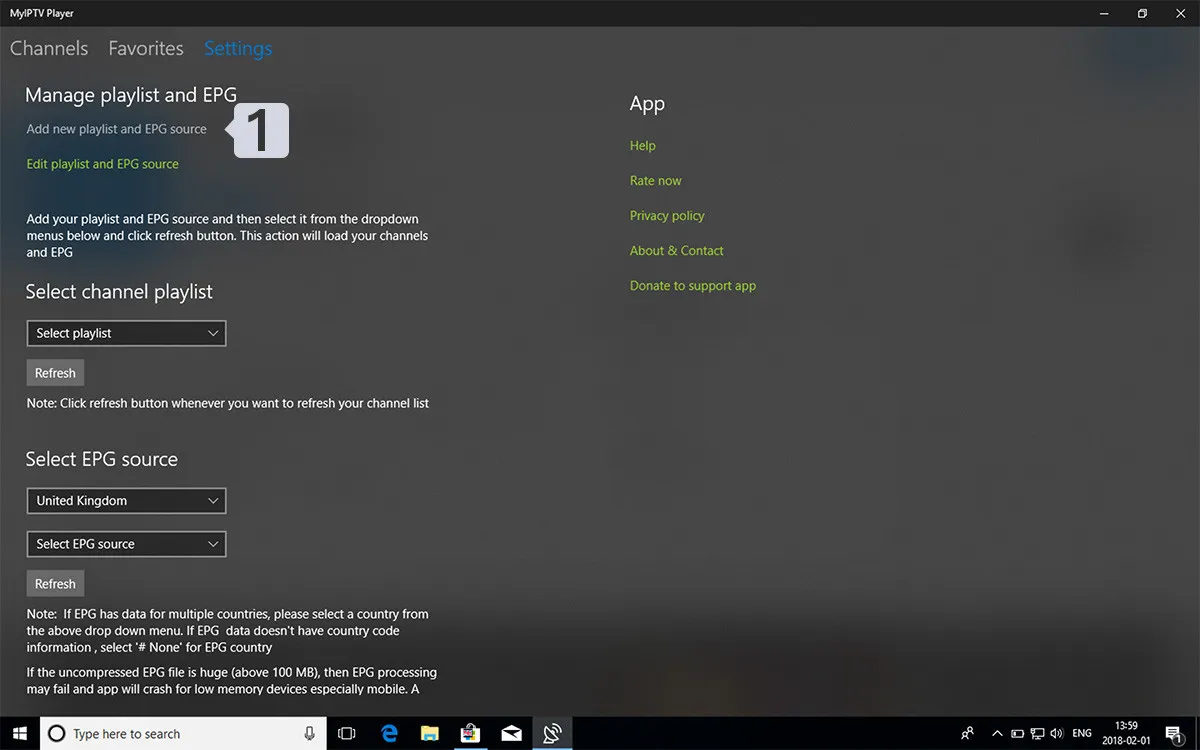
L'intitulé de cette option en dit long sur le fonctionnement du lecteur : la liste des chaînes et le guide des programmes s'ajoutent ensemble comme une seule source, sans import séparé. Si vous avez les deux URL sous la main, vous pouvez tout configurer sans revenir sur cet écran.
Étape 3 — Saisissez votre lien M3U
Deux champs comptent ici : un nom pour vous repérer, et le lien qui fait vraiment le travail.
In Remote channel list name, saisissez le nom de votre choix (par exemple « myiptv »).
Collez le M3U link dans Enter remote source URL.
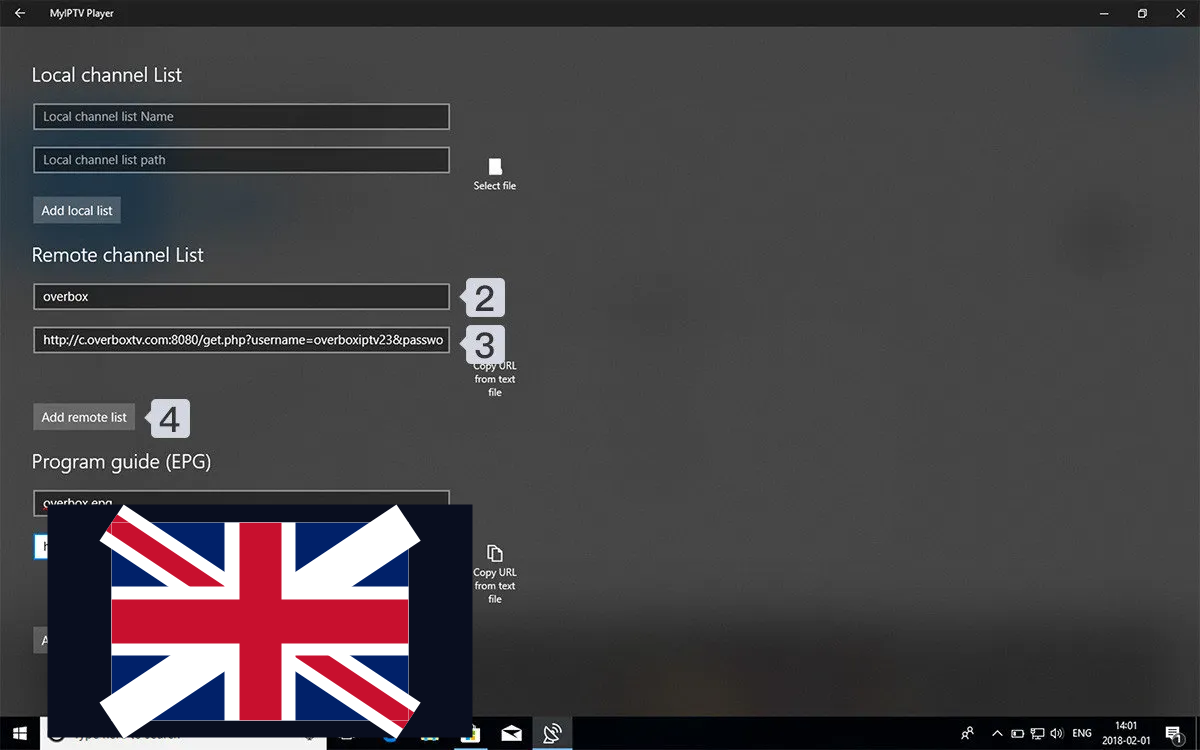
Si vous avez une URL EPG, ajoutez-la maintenant dans la section Program guide (EPG) de ce même écran.
Sélectionner Add remote list.
Le nom n'a aucune fonction technique ; il sert seulement à reconnaître la source plus tard, ce qui devient utile si vous avez plusieurs playlists. Préférez un nom descriptif : « fournisseur-2026 » vous parlera davantage dans six mois que « liste1 ».
Le lien, lui, doit être exact, y compris tout ce qui suit le domaine. Les URL M3U sont souvent longues et contiennent votre nom d'utilisateur et votre mot de passe en paramètres. Copiez-collez plutôt que de taper : un seul caractère faux dans les identifiants provoque une erreur identique à celle d'un abonnement expiré. Sur Xbox, si le copier-coller n'est pas pratique, relisez l'URL caractère par caractère avant de valider.
Ajouter l'EPG dès maintenant vous évite de tout refaire plus tard. Vous pouvez vous en passer — le lecteur fonctionne très bien sans guide — mais vous verrez la différence dès que vous voudrez savoir ce qui passe.
Étape 4 — Sélectionnez la playlist à charger
Ajouter une playlist et l'activer sont deux actions distinctes. C'est l'étape que tout le monde oublie.
Retournez dans Settings.
Sous Sélectionnez « Channel playlist », choisissez la playlist que vous venez d'ajouter.
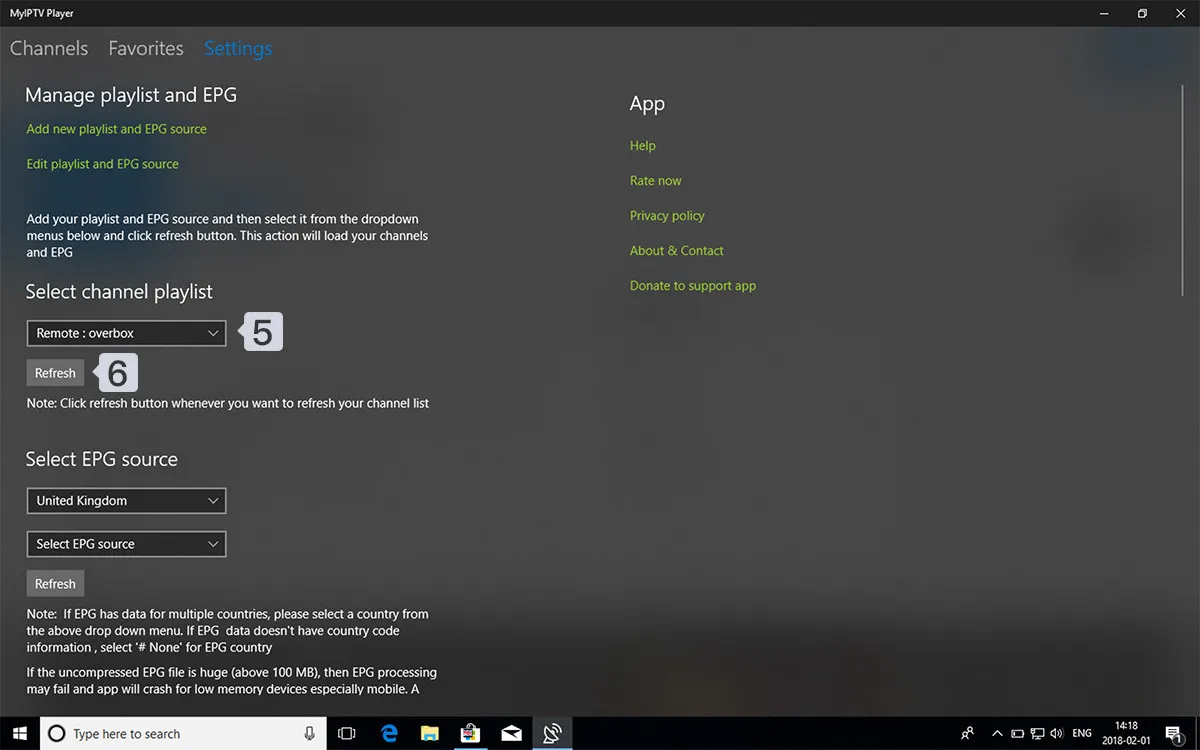
Tant que la liste n'est pas sélectionnée ici, l'onglet Chaînes reste vide, même si l'import a parfaitement fonctionné et que le lien est correct. Aucun message d'erreur ne l'indique, d'où le piège : on croit naturellement que l'URL est en cause.
C'est aussi ce réglage qui permet de changer de source plus tard. Si vous ajoutez un second fournisseur, ou un lien de secours du même, les deux apparaissent dans cette liste et vous passez de l'un à l'autre sans rien supprimer.
Étape 5 — Regardez la TV en direct et la VOD
Une fois la playlist sélectionnée, la liste des chaînes se construit toute seule.
Revenez à l'onglet Chaînes tab.
Sélectionnez le pays ou la catégorie voulue.
Choisissez une chaîne pour lancer la lecture.
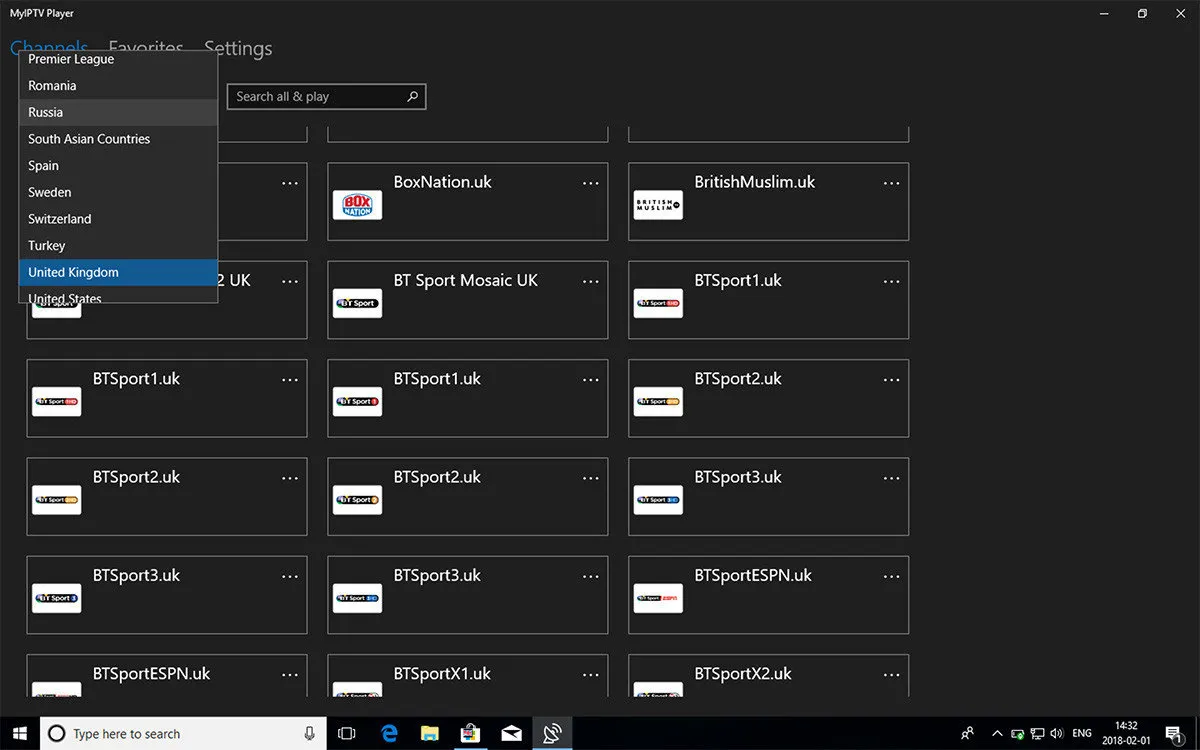
Les chaînes sont regroupées par pays, selon la structure du fichier M3U de votre fournisseur : l'organisation affichée reflète son fichier, pas un choix du lecteur. Si le classement paraît désordonné, c'est du côté du fournisseur, pas dans les réglages.
La TV en direct et la vidéo à la demande apparaissent dans ce même onglet. Laissez la liste se remplir au premier chargement, surtout avec une grosse playlist : le lecteur lit tout le fichier avant d'afficher quoi que ce soit, et les listes de plusieurs milliers d'entrées prennent nettement plus de temps.
Ajouter le guide des programmes (EPG)
Si vous avez sauté l'EPG à l'étape 3, ou si votre fournisseur l'a envoyée séparément, vous pouvez l'ajouter à tout moment.
- Retournez dans Settings → Add new playlist and EPG source.
- Trouvez la section Program guide (EPG) section.
- Saisissez votre URL EPG.
- Enregistrez la source.
Votre URL EPG vient normalement du même fournisseur que votre lien M3U : commencez par les informations qu'il vous a envoyées. Souvent, on peut la déduire du lien M3U en remplaçant get.php par xmltv.php et en laissant le reste (domaine, port, nom d'utilisateur, mot de passe) inchangé. Cela marche chez beaucoup de fournisseurs, mais pas tous ; si rien ne s'affiche, demandez-lui directement plutôt que de tâtonner.
Soyez réaliste sur ce que le guide affichera. La qualité de l'EPG varie énormément selon les fournisseurs : certains donnent plusieurs jours de programmes précis sur toutes les chaînes, d'autres seulement les grandes chaînes. Cela dépend du flux, pas du lecteur.
Dépannage
La plupart des problèmes ont quelques causes seulement. Vérifiez-les dans cet ordre.
Rien n'apparaît dans l'onglet Chaînes. Vérifiez d'abord l'étape 4. Ajouter une playlist ne la sélectionne pas, et c'est la première cause d'échec. Ce n'est qu'une fois la playlist bien sélectionnée qu'il faut soupçonner le lien.
La playlist ne s'importe pas du tout. L'URL est la coupable la plus probable : recopiez-la depuis le message de votre fournisseur au lieu de la retaper. Si le lien est correct, vérifiez que votre abonnement est actif et que vous ne dépassez pas votre nombre de connexions, car la plupart des fournisseurs limitent les flux simultanés par ligne.
Les chaînes se chargent mais ne se lancent pas. Cela vient généralement du flux, pas de la configuration. Essayez une autre chaîne : si les autres fonctionnent, le problème vient de ce flux précis, côté fournisseur.
Playback stutters or buffers repeatedly. Testez d'abord en filaire. Si c'est stable en filaire et instable en Wi-Fi, le réseau est en cause. Si les deux saccadent, contactez votre fournisseur : le serveur est peut-être surchargé ou éloigné.
Le guide est vide ou affiche les mauvais programmes. Vérifiez que l'URL EPG est correcte, puis contrôlez l'horloge et le fuseau horaire du système. Une horloge fausse décale toute la grille, même si les données du guide sont justes.
Conclusion
MyIPTV Player reste l'un des moyens les plus simples de regarder l'IPTV sur Windows ou Xbox. Pas de compte, pas de licence, pas d'enregistrement d'appareil : un lien M3U et une playlist sélectionnée suffisent, et la configuration prend quelques minutes sur PC.
Ses limites méritent d'être dites honnêtement. Le lecteur ne gère que les playlists M3U : si votre fournisseur passe uniquement par Xtream Codes ou un portail Stalker, ce n'est pas le bon outil et il vous faut un lecteur adapté à ces protocoles. L'interface a peu évolué depuis des années, et il n'offre ni enregistrement, ni replay, ni multi-écran comme les lecteurs payants. Pour beaucoup d'usages, cela ne pose aucun problème.
Si vous ne retenez qu'une chose de ce guide, c'est l'étape 4 : ajouter une playlist et la sélectionner sont deux actions distinctes, et oublier la seconde laisse l'onglet Chaînes vide sans aucun message d'erreur.
Enfin, conservez vos URL M3U et EPG en lieu sûr. Vous en aurez besoin après une réinstallation, un changement de machine ou pour configurer un second appareil, et les fournisseurs ne les renvoient pas toujours rapidement.
Questions Fréquemment Posées
Sur quels appareils fonctionne myIPTV Player ?
Windows 10 et plus, Windows Phone et les consoles Xbox. Il s'installe gratuitement depuis le Microsoft Store, et la configuration est identique sur tous ces appareils.
L'application est-elle payante ?
Non. myIPTV Player est gratuit. Le seul coût est celui de votre abonnement IPTV, souscrit séparément auprès de votre fournisseur — le lecteur n'inclut, ne vend et ne donne accès à aucune chaîne.
Comment ajouter un EPG ?
Saisissez votre URL EPG dans la section Program guide (EPG) du même écran que celui de la playlist : Réglages → Add new playlist and EPG source. Vous pouvez le faire en ajoutant la playlist ou y revenir plus tard.
Où trouver mon lien EPG ?
Elle vient généralement de la même source que votre lien M3U : vérifiez d'abord les informations envoyées par votre fournisseur. Chez beaucoup de fournisseurs, remplacer get.php par xmltv.php dans l'URL M3U donne la bonne adresse EPG, le reste du lien restant inchangé.
J'ai ajouté ma playlist mais l'onglet Chaînes est vide. Que faire ?
Retournez dans les Réglages et sélectionnez la playlist sous Sélectionnez « Channel playlist ». Ajouter une source ne la charge pas automatiquement, et aucune erreur ne vous le signale. C'est le problème le plus courant avec ce lecteur.
Puis-je ajouter plusieurs playlists ?
Oui. Ajoutez chacune comme source distante séparée, puis passez de l'une à l'autre avec le réglage Sélectionnez « Channel playlist » . Pratique si vous avez deux fournisseurs ou un lien de secours du même.
Puis-je utiliser un fichier M3U local au lieu d'une URL ?
Oui. Le lecteur lit les playlists depuis un fichier local comme depuis une URL, pratique si votre fournisseur envoie un fichier plutôt qu'un lien, ou si vous avez créé votre propre playlist.
Prend-il en charge Xtream Codes ou les portails Stalker ?
Non. myIPTV Player ne gère que les playlists M3U. Si votre fournisseur vous donne des identifiants Xtream Codes ou une URL de portail, il vous faut un lecteur compatible, même si beaucoup de fournisseurs peuvent fournir un lien M3U sur demande.
Pourquoi les chaînes coupent-elles sans arrêt ?
Testez d'abord en filaire, car l'IPTV est plus sensible aux micro-coupures que le streaming à la demande. Si le problème persiste en Ethernet, il vient sans doute du serveur : signalez-le à votre fournisseur.
Faut-il un VPN ?
Le lecteur fonctionne sans. Utiliser un VPN est un choix à part, et certains fournisseurs le déconseillent car cela peut déclencher leurs contrôles de connexions. Suivez les consignes de votre fournisseur.
Articles utiles
- Comment configurer IPTV sur un PC Windows
- Quel est le meilleur lecteur IPTV pour Windows en 2026 ?
- Comment obtenir l'URL d'une playlist IPTV ?
- Comment regarder l’IPTV sur VLC ?
- Quelles sont les meilleures applications IPTV gratuites ?
- Comment installer l'IPTV sur IPTV Stream Player ?
- Où obtenir une URL IPTV ?


Vos identifiants d'essai fonctionnent dans toutes les applications de cet article. Douze heures de service complet, sans carte bancaire, puis vous choisissez un forfait ou vous arrêtez là.
- Sans carte bancaire
- Identifiants par e-mail en quelques minutes
- Guides pas-à-pas pour chaque appareil
