
Comment configurer l'IPTV sur la TVIP S-Box ?
Le TVIP S-Box est un décodeur multimédia construit autour d'une plateforme basée sur Stalker, gérant les chaînes en direct, la vidéo à la demande et le contenu OTT...

Sur cette page (10)
- Étape 1 — Branchez la box et terminez la configuration initiale
- Étape 2 — Trouvez votre adresse MAC
- Étape 3 — Enregistrez votre adresse MAC auprès de votre fournisseur
- Étape 4 — Ouvrez les réglages TV
- Étape 5 — Passez la source de contenu sur « Portail web »
- Étape 6 — Réglez le mode API et saisissez l'URL de votre portail
- Étape 7 — Chargez vos chaînes
- Alternative — utiliser un lien M3U
- Conclusion
- Questions Fréquemment Posées
Le TVIP S-Box est un décodeur multimédia construit autour d'une plate-forme basée sur Stalker, gérant les chaînes en direct, la vidéo à la demande et le contenu OTT, avec prise en charge USB et carte SD, enregistrement différé et EPG aux formats XMLTV et JTV. Il se comporte un peu comme un boîtier MAG et émule fidèlement son logiciel intégré, c'est pourquoi la configuration vous semblera familière si vous en avez déjà configuré une. Chaque étape fonctionne avec un abonnement France IPTV de France IPTV 4K.
Ce guide couvre le micrologiciel actuel trouvé sur des modèles tels que le 605 et le 615. Si vous possédez une ancienne unité 410, par exemple, mettez d'abord à jour le système d'exploitation ou suivez la procédure héritée, car la structure du menu est différente.
Une chose doit être claire dès le départ : la box est livrée sans chaînes propres. Tout ce que vous verrez à l'écran provient d'un abonnement IPTV actif, que vous connecterez via une URL de portail ou un lien M3U.
Étape 1 : Connectez le boîtier et terminez la configuration de première utilisation
Commencez par la configuration physique et l'assistant de configuration initiale. Sur un appareil que vous utiliserez quotidiennement, une connexion filaire vous offre une stabilité que le Wi-Fi ne garantit pas toujours.
- Connectez le boîtier TVIP à votre téléviseur avec le câble HDMI.
- Branchez l’alimentation et allumez la box.
- Sélectionnez la bonne entrée HDMI sur votre téléviseur.
- Parcourez les invites de première exécution, en définissant votre langue et votre heure.
- Connectez la box à Internet (Ethernet, ou Wi-Fi via les paramètres réseau).
Ne sautez pas le réglage de l’heure : une horloge incorrecte est l’une des raisons les plus courantes pour lesquelles le guide des programmes affiche ultérieurement un mauvais horaire. Une fois le menu principal affiché et la connexion établie, la box est prête à configurer.
Étape 2 : Trouvez votre adresse MAC
L’adresse MAC est l’information la plus importante de toute la configuration : c’est ce qui identifie votre box auprès du serveur de votre fournisseur.
- Retournez la boîte et regardez l'étiquette sur le panneau arrière.
- Recherchez l'adresse MAC, un code à douze caractères.
- Écrivez-le soigneusement, sans mélanger les caractères similaires.
Contrairement à certains boîtiers, TVIP l'imprime à l'arrière de l'appareil plutôt que de l'enfouir dans un menu, alors notez-le avant de monter le boîtier derrière votre téléviseur. Il s'agit de l'identifiant que votre fournisseur enregistrera pour ouvrir votre accès.
Étape 3 : enregistrez votre adresse MAC auprès de votre fournisseur
Cette étape ne se fait pas du côté de la box mais du côté de votre fournisseur, et elle ne peut être ignorée.
- Connectez-vous à votre tableau de bord IPTV, si votre fournisseur vous en donne un, et ajoutez vous-même l'adresse MAC à votre ligne.
- S'il n'y a pas de tableau de bord, envoyez l'adresse à votre fournisseur et demandez-lui de l'attribuer.
- Récupérez l’URL du portail qu’ils vous donnent en retour.
La plupart des fournisseurs établis proposent un tableau de bord client dans lequel vous pouvez attacher une adresse MAC à votre abonnement sans attendre l'assistance. Si ce n’est pas le cas, attendez un certain temps jusqu’à ce que l’adresse soit enregistrée sur le serveur, aucune URL de portail ne fonctionnera, quelle que soit la perfection avec laquelle vous la saisissez.
Étape 4 : ouvrez les paramètres du téléviseur
Avec votre MAC enregistré et l'URL du portail en main, la configuration elle-même prend quelques minutes.
Dans le menu principal, faites défiler jusqu'à Paramètres.
Sélectionnez TV.
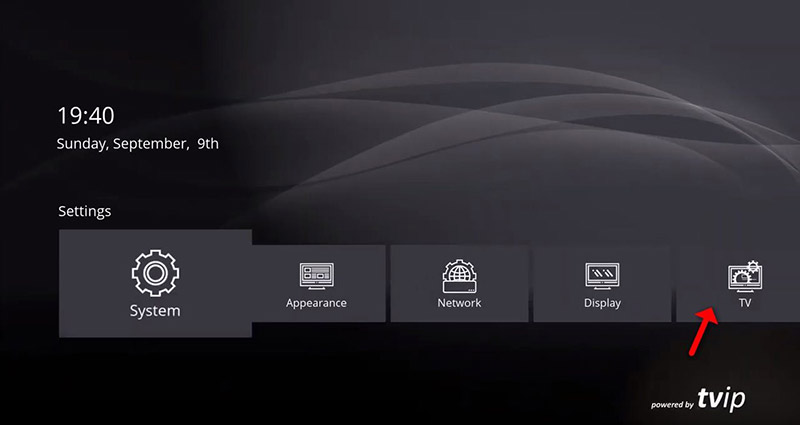
Sur le firmware actuel, la section TV se trouve directement dans la liste des paramètres : vous n'avez plus besoin de passer par un menu latéral comme sur les anciens modèles. C'est la section qui décide où la boîte recherche son contenu.
Étape 5 : Basculez la source de contenu vers le portail Web
Deux champs ici indiquent à la boîte de cesser d'utiliser ses sources intégrées et de tout charger depuis votre fournisseur à la place.
Remplacez la Source de contenu par Portail Web.
Sélectionnez Configurer le portail Web.
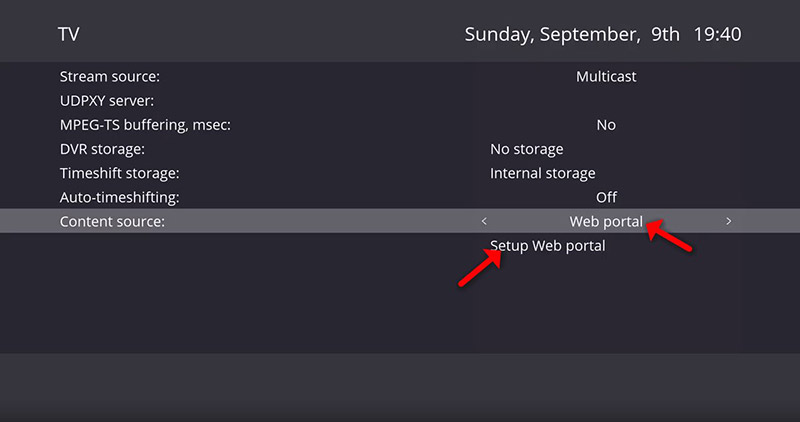
Rien ne changera encore à l’écran. La boîte de dialogue du portail s'ouvre ensuite, et c'est là que vont les détails de connexion réels.
Étape 6 : Définissez le mode API et saisissez l'URL de votre portail
L'ordre compte sur le nouveau firmware : définissez le mode API avant de taper autre chose.
Définissez le Mode API sur MAG.

Dans le champ URL du portail, saisissez l'adresse du serveur fournie par votre fournisseur IPTV.
Sélectionnez Appliquer.
Sélectionnez Redémarrer lorsque vous y êtes invité.
Vérifiez l'URL caractère par caractère avant de postuler : les adresses de portail sont sensibles à la casse, et une mauvaise majuscule suffit à bloquer la connexion. Si votre micrologiciel n'offre aucune option MAG, choisissez plutôt GSTB : il s'agit de l'ancien nom de l'API et il fait le même travail. Le redémarrage n’est pas facultatif ici ; la box ne récupère les nouveaux paramètres du portail qu'une fois redémarrée.
Étape 7 : Chargez vos chaînes
Une fois la boîte sauvegardée, il ne reste plus qu'à laisser le portail faire son travail.
Dans le menu principal, sélectionnez Regarder la télévision.
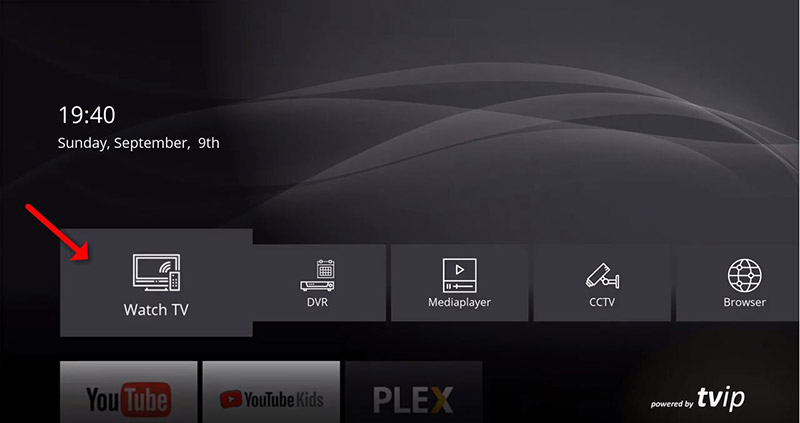
Attendez quelques minutes pendant que le portail charge votre playlist.
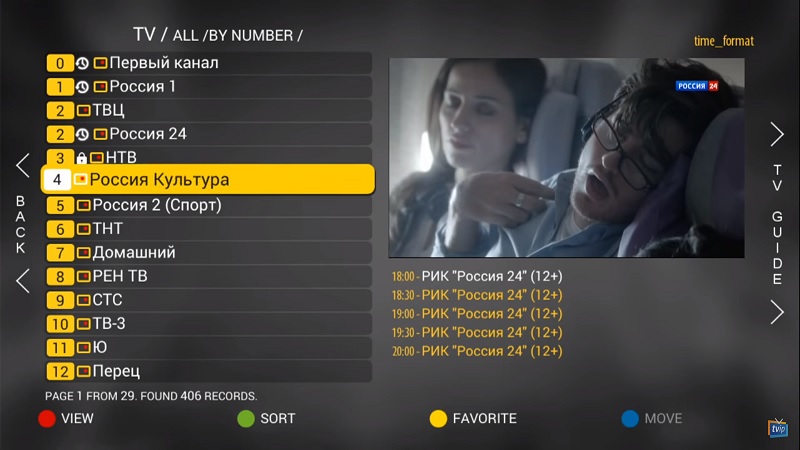
Parcourez la liste des chaînes une fois qu'elle apparaît.
Sélectionnez une chaîne pour démarrer la lecture.
Les chaînes se remplissent d’elles-mêmes, il n’y a pas d’importation ou d’actualisation manuelle à déclencher. Le premier chargement est le plus lent, puisque le boîtier récupère à la fois la liste complète des chaînes, le catalogue VOD et le guide. Si rien n'apparaît après plusieurs minutes, revenez à l'étape 3 plutôt que de retaper l'URL : un MAC non enregistré est une cause bien plus fréquente qu'une faute de frappe.
Alternative – Utiliser plutôt un lien M3U
Si votre fournisseur vous fournit un lien M3U plutôt qu'une adresse de portail, la procédure est identique jusqu'à l'étape 5, où vous prenez une autre succursale.

Dans les paramètres du téléviseur, remplacez Source de contenu par Liste de lecture M3U.
Sélectionnez Configurer la liste de lecture M3U.
Collez le lien M3U complet fourni par votre fournisseur.
Sélectionnez Appliquer, puis Redémarrer.

Il n’y a pas de mode API à définir sur cette route, puisque M3U n’utilise pas le protocole Stalker – et pour la même raison, l’enregistrement MAC n’est pas non plus requis. Le compromis est que les listes de lecture M3U sont souvent accompagnées d’un guide plus basique que celui fourni par une connexion à un portail.
Conclusion
Configurer l'IPTV sur un boîtier TVIP se résume à trois choses effectuées dans le bon ordre : enregistrer votre adresse MAC auprès de votre fournisseur, pointer le boîtier sur la bonne URL du portail et redémarrer pour que les paramètres prennent effet. Obtenez-les correctement et la liste des chaînes se construit d'elle-même.
Le micrologiciel actuel des modèles comme les 605 et 615 diffère des unités précédentes de manière mineure mais décisive, le menu du téléviseur se trouve directement dans les paramètres, le mode API doit être défini avant l'URL et le redémarrage est obligatoire plutôt que facultatif. Suivre un ancien didacticiel 410 sur une nouvelle boîte est la raison la plus courante pour laquelle une configuration qui semble correcte ne produit rien à l'écran.
Si vous préférez ne pas utiliser de portails du tout, la route M3U fonctionne sur le même matériel avec moins d'étapes, au prix d'un guide de programme moins complet. Quoi qu’il en soit, conservez l’URL de votre portail et vos informations de connexion dans un endroit sûr : vous en aurez à nouveau besoin après une réinitialisation d’usine ou une mise à jour du micrologiciel.
Questions fréquemment posées
Où puis-je trouver l'URL du portail ?
Votre fournisseur IPTV le fournit – c’est l’adresse de son serveur Stalker. Regardez d'abord dans votre tableau de bord client ; s’il n’y figure pas, contactez directement le fournisseur. Ce n’est pas quelque chose que la boîte génère ou que vous pouvez deviner.
Pourquoi aucune chaîne ne se charge-t-elle ?
Dans la plupart des cas, l’adresse MAC n’a pas été enregistrée sur le serveur du fournisseur. Ajoutez-le via votre tableau de bord ou demandez à votre fournisseur de l'attribuer à votre ligne. Vérifiez ceci avant de commencer à retaper l'URL : un MAC non enregistré est bien plus courant qu'une faute de frappe.
Ma box n'a pas d'option MAG en mode API. Que dois-je faire ?
Choisissez plutôt GSTB. C'est l'ancien nom de la même fonction et fonctionne bien. Si vous préférez avoir le menu actuel, mettez à jour le boîtier avec le dernier firmware.
Où se trouve l'adresse MAC sur un boîtier TVIP ?
Sur l'étiquette au dos de l'appareil. Notez-le avant de monter le boîtier derrière votre téléviseur, car vous en aurez à nouveau besoin si jamais vous changez de fournisseur.
Dois-je enregistrer mon adresse MAC pour une configuration M3U ?
Non. L'enregistrement MAC s'applique uniquement aux connexions au portail qui utilisent le protocole Stalker. Un lien M3U s'authentifie via l'URL elle-même.
Ma box est une 410 : puis-je suivre ce guide ?
Pas comme écrit. Les modèles plus anciens utilisent une structure de menu différente, avec l'icône du téléviseur dans un menu latéral et aucun champ de mode API. Soit mettez à jour le système d'exploitation pour le mettre en conformité avec le micrologiciel actuel, soit suivez un guide rédigé pour l'ancienne version.
Combien de temps doit prendre le premier chargement ?
Quelques minutes, c'est normal. La box récupère la liste complète des chaînes, le catalogue VOD et le guide en une seule fois, le premier chargement est donc toujours le plus lent. Les démarrages suivants sont beaucoup plus rapides.
Le guide des programmes indique les mauvaises heures. Comment puis-je y remédier ?
Vérifiez les paramètres d’heure et de fuseau horaire de la box, définis lors de la configuration initiale. Une mauvaise horloge décale tout le programme même lorsque les données du guide elles-mêmes sont correctes. le jour, les deux arrivent finalement, et les deux sont beaucoup plus faciles lorsque les détails ne sont pas enfouis dans un e-mail vieux d'un an.
Articles utiles


Vos identifiants d'essai fonctionnent dans toutes les applications de cet article. Douze heures de service complet, sans carte bancaire, puis vous choisissez un forfait ou vous arrêtez là.
- Sans carte bancaire
- Identifiants par e-mail en quelques minutes
- Guides pas-à-pas pour chaque appareil
