
Comment installer l'IPTV sur OTT Navigator ?
Pour installer l'IPTV sur OTT Navigator, installez l'application depuis le Google Play Store (ou Aptoide TV sur Fire TV), puis ajoutez votre playlist. Si vous cherchez France IPTV, France IPTV 4K propose 18 000+ chaînes et un essai gratuit de 12 h.

Sur cette page (11)
- Ce qu'il vous faut avant de commencer
- Installer sur Android ou Android TV
- Installer sur Fire TV (via Aptoide TV)
- Se connecter et configurer l'EPG et les sous-titres
- OTT Navigator : qu'est-ce que c'est et pour qui ?
- Gratuit ou premium : que choisir ?
- OTT Navigator est-il sûr, et pourquoi ne le trouve-t-on pas dans ma boutique ?
- Les réglages qui font la différence
- Troubleshooting common issues
- FAQ
- Conclusion
Pour installer l'IPTV sur OTT Navigator, installez l'application depuis le Google Play Store (ou via la boutique Aptoide TV sur Fire TV), ouvrez-la, appuyez sur « Add playlist », puis connectez votre source avec un lien M3U ou des identifiants Xtream Codes ; l'application charge alors vos chaînes, le guide et le replay en cinq minutes environ. Voilà pour le résumé ; le pas-à-pas complet, bouton par bouton, suit juste en dessous.
OTT Navigator est l'un des lecteurs IPTV les plus complets sur Android, Android TV et Fire TV. Il ne fournit aucune chaîne : il sert de lecteur pour les contenus fournis par votre Abonnement IPTV légitime, comme un navigateur affiche des sites web. Une fois connecté, il transforme votre source en véritable interface TV, avec grille des programmes, favoris, replay et réglages détaillés.
Ce guide vous accompagne pour l'installation sur chaque appareil, la configuration de votre source, les réglages qui améliorent l'expérience et la résolution des problèmes les plus courants. Il répond aussi aux deux questions que l'on se pose vraiment avant d'installer : est-ce sûr, et pourquoi ne le trouve-t-on pas toujours dans la boutique d'applications ?
Ce qu'il vous faut avant de commencer
Avant d'installer quoi que ce soit, réunissez ces quelques éléments. La grande majorité des installations ratées butent sur un détail manquant ici, pas sur l'application elle-même.
- Un appareil compatible : smartphone ou tablette Android, box ou TV Android TV, ou appareil Fire TV.
- Vos identifiants Xtream Codes (URL du serveur avec son port, nom d'utilisateur, mot de passe) ou votre M3U link.
- Your program guide (EPG / XMLTV), si votre source en fournit un séparément.
- Une connexion Internet stable : 25 Mbit/s suffisent pour la HD, plutôt 50 Mbit/s pour la 4K.
- Une source de contenus légitime et autorisée derrière ces identifiants.
Installer sur Android ou Android TV
Depuis l'écran d'accueil, ouvrez le Google Play Store.
Sélectionnez la barre de recherche et tapez « OTT Navigator IPTV.”
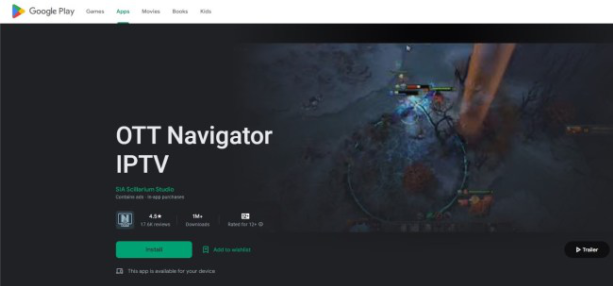
Vérifiez que l'éditeur est le bon, puis appuyez sur « Installer.”
Attendez la fin du téléchargement, puis appuyez sur « Ouvrir.”
Choisissez la langue de l'interface si l'application le demande.
Cochez la case du contrat de licence (EULA), puis appuyez sur « Continue » ou « Accept.”
Accordez les autorisations (stockage, réseau) en appuyant sur « Autoriser ».
Sur l'écran d'accueil, appuyez sur « Direct“.
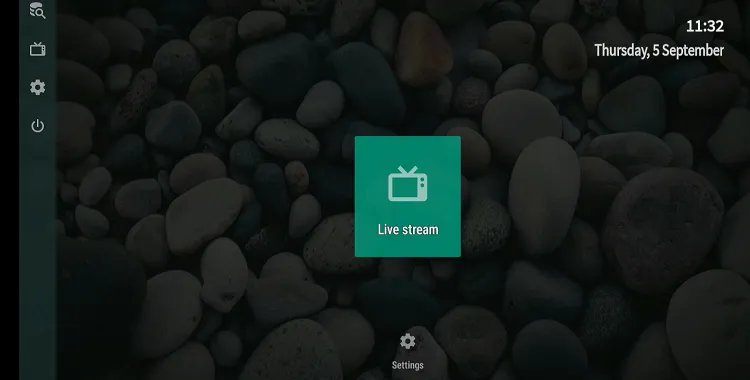
Choisissez la méthode : « Configure Provider“

Cliquez sur Add Provider
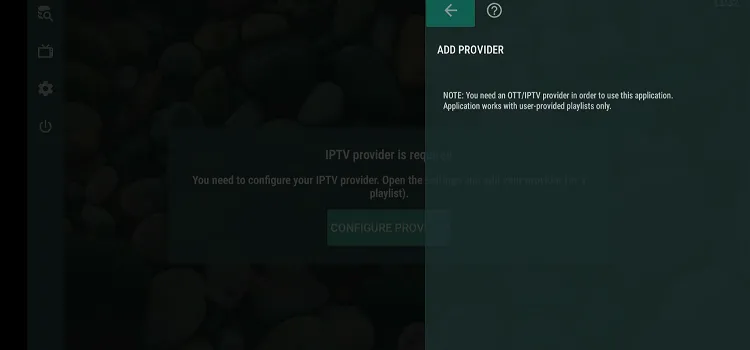
Choisissez « Playlist“

Pour Xtream Codes : saisissez un nom, l'URL du serveur avec son port (par ex. http://serveur:8080), votre nom d'utilisateur et votre mot de passe.
Pour M3U : saisissez un nom et collez votre lien M3U (il commence par http:// ou https://).
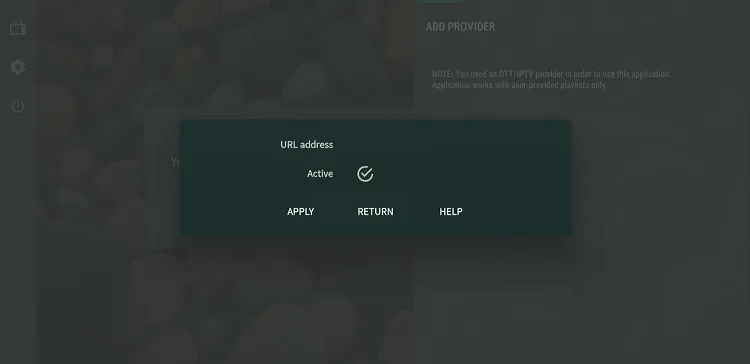
(Facultatif) ajoutez l' EPG URL dans le champ prévu si votre source en fournit une séparément.
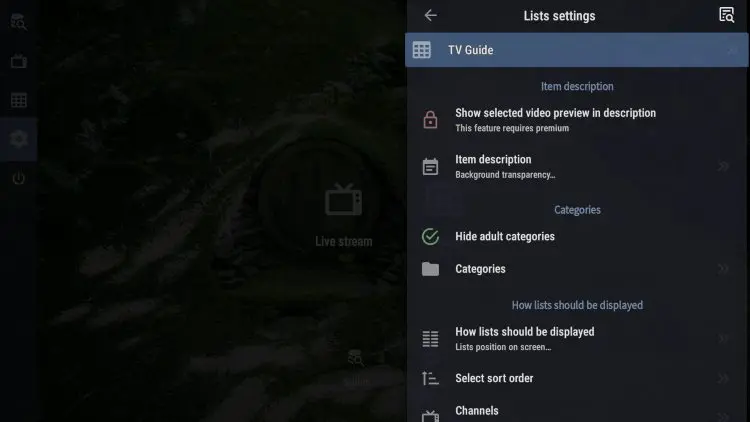
Appuyez sur « Enregistrer » ou « Suivant », l'application importe alors vos chaînes.
Installer sur Fire TV (via Aptoide TV)
OTT Navigator n'est pas dans l'Amazon Appstore : sur Fire TV, il s'installe via une boutique tierce, Aptoide TV, à configurer d'abord. La procédure paraît longue, mais chaque étape est simple.
First, allow third-party apps:
Depuis l'écran d'accueil, ouvrez Settings → Mon Fire TV
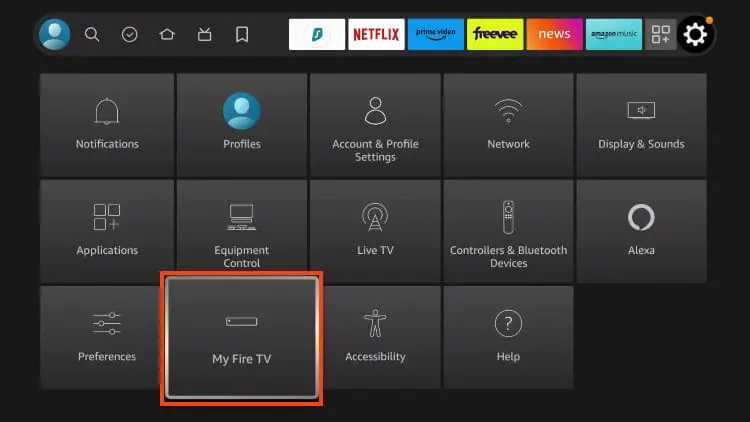
→ Developer Options.

Sélectionnez « Installer des applis inconnues.”
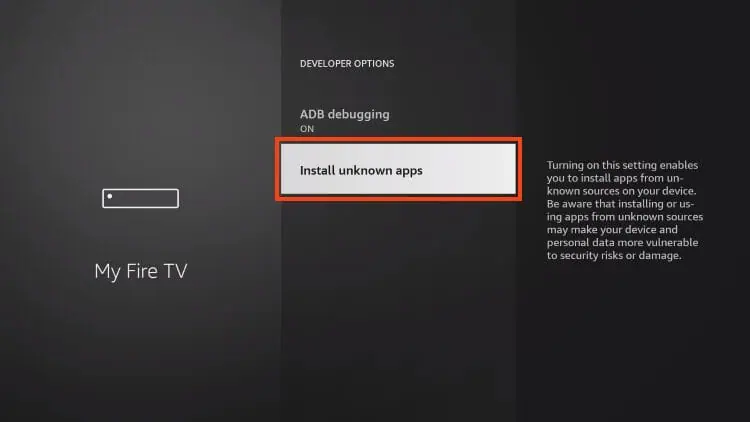
(Si les « Options pour les développeurs » n'apparaissent pas : Settings → Mon Fire TV → À propos, placez-vous sur le nom de votre appareil et appuyez 7 fois sur le bouton central pour débloquer le menu.)
Installez ensuite l'outil Downloader :
Revenez à l'écran d'accueil, sélectionnez la loupe de recherche, tapez « Downloader » et choisissez l'application à l'icône orange.
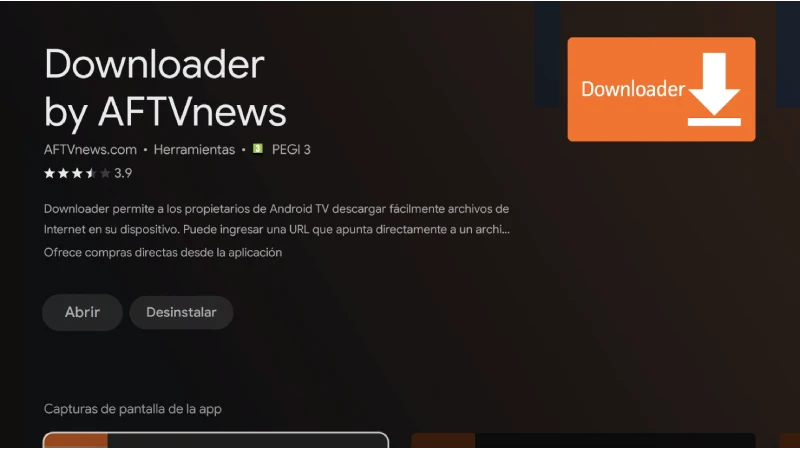
Appuyez sur « Obtenir », attendez la fin de l'installation, puis autorisez l'accès aux fichiers à l'ouverture.
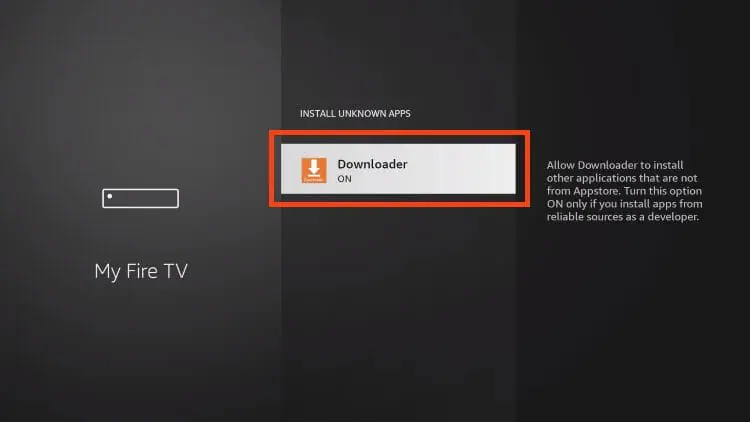
Retournez dans « Installer des applis inconnues » et activez l'autorisation pour Downloader.
Installez ensuite Aptoide TV :
Ouvrez Downloader, allez dans le champ d'adresse et saisissez l'adresse officielle du fichier Aptoide TV, depuis le site officiel : tv.aptoide.com , puis appuyez sur « Go.”
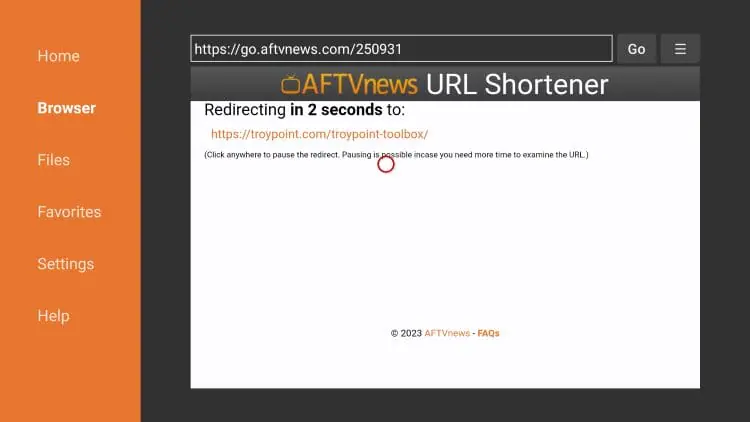
Après le téléchargement, appuyez sur « Installer,”
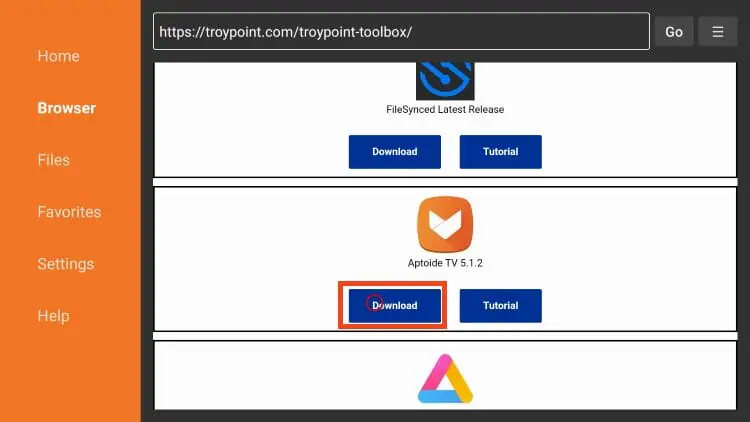
“Terminé,”

puis « Supprimer » deux fois pour supprimer le fichier.
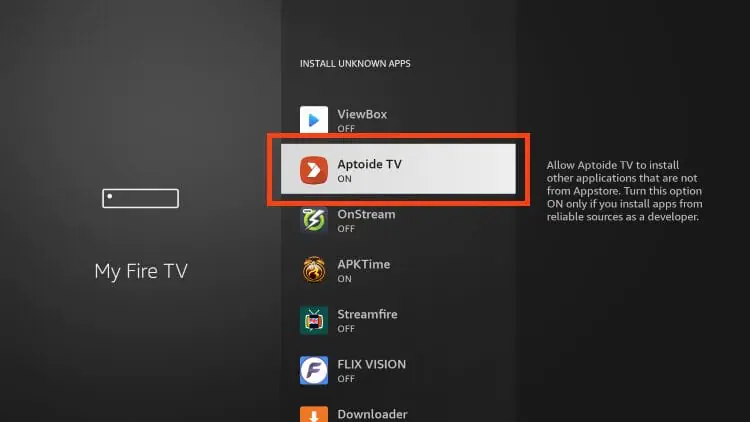
Retournez dans « Installer des applis inconnues » et activez aussi l'autorisation pour Aptoide TV.
Finally, install OTT Navigator:
Ouvrez Aptoide TV et appuyez sur l'icône de recherche en haut à gauche.
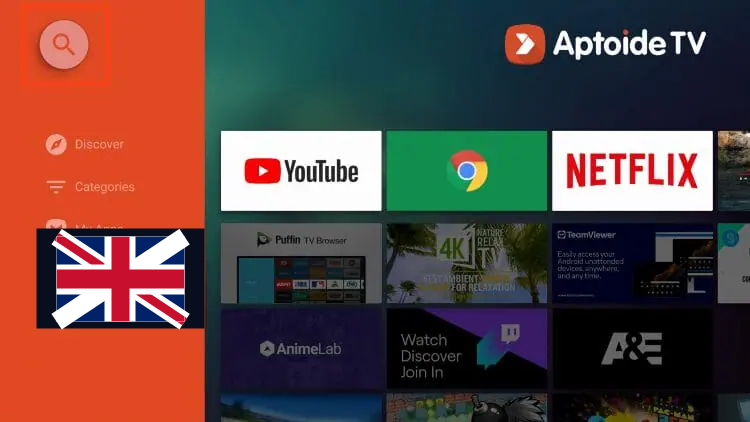
Tapez « OTT Navigator » et sélectionnez l'application dans les résultats.
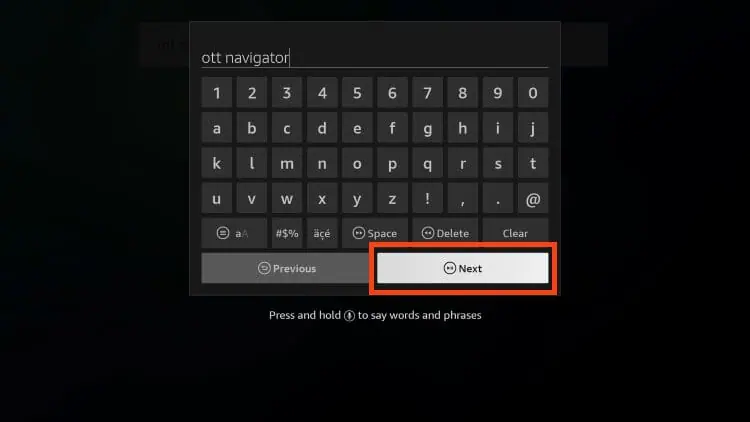
Appuyez sur « Installer », patientez, puis ouvrez l'application.

Suivez ensuite les étapes 5 à 12 de la partie Android (langue, licence, autorisations, ajout de la playlist).
Deux erreurs expliquent presque toutes les connexions ratées : oublier le port après les deux-points (souvent :8080) et se tromper d'une majuscule dans le nom d'utilisateur ou le mot de passe. Recopiez-les caractère par caractère.
Se connecter et configurer l'EPG et les sous-titres
Une fois l'application ouverte, tout part de l'écran d'accueil. Voici comment vous connecter, afficher le guide et gérer les sous-titres.
Connectez-vous depuis la première page :
Sur l'écran d'accueil, appuyez sur « Direct“.
Choisissez « Configure Provider“
Cliquez sur Add Provider
Choisissez « Playlist“
Votre source apparaît dans la liste : sélectionnez-la pour y entrer, ou appuyez sur « + » pour en ajouter une autre.
Afficher le guide des programmes (EPG) :
- Ouvrez la section « Live » depuis le menu latéral.
- Le programme en cours s'affiche à côté de chaque chaîne ; ouvrez la vue grille pour faire défiler la programmation.
- Si le guide est vide, allez dans Réglages → EPG, ajoutez l'URL XMLTV de votre source, puis actualisez.
- Corrigez le fuseau horaire dans les réglages si les horaires sont décalés.
Gérer les sous-titres et l'audio :
- Lancez une chaîne ou un programme.
- Affichez les commandes à l'écran d'un appui (ou d'un toucher).
- Appuyez sur l'icône des sous-titres pour choisir une piste ou les désactiver.
- Appuyez sur l'icône audio pour changer de langue si plusieurs sont disponibles.

Remarque : les sous-titres et pistes audio n'apparaissent que si la chaîne ou le programme les propose ; leur présence dépend du diffuseur, pas de l'application.
OTT Navigator : qu'est-ce que c'est et pour qui ?
OTT Navigator est un lecteur IPTV pour Android, Android TV et Fire TV, réputé pour son guide des programmes soigné, son replay et ses réglages très complets. Il convient à ceux qui veulent plus qu'une simple liste de chaînes : favoris précis, playlists multiples, contrôle parental, thèmes d'affichage.
Si vous cherchez l'application la plus simple possible, ce n'est peut-être pas le meilleur choix ; si vous voulez de la puissance et une interface digne d'une vraie box TV, c'est l'un des meilleurs de sa catégorie.
| Lecteur | Platforms | Free version | Catch-up | Learning curve |
| OTT Navigator | Android, Android TV, Fire TV | Oui (option premium) | Oui | Moyen |
| IPTV Smarters Pro | Almost all | Oui | Limited | Faible |
| TiviMate | Android TV, Fire TV | Oui (option premium) | Oui | Moyen |
| GSE Smart IPTV | Android, iOS | Oui | Non | Faible |
Gratuit ou premium : que choisir ?
OTT Navigator existe en version gratuite et en version premium payante. La version gratuite couvre déjà l'essentiel : ajout de playlists, guide des programmes, favoris et lecture. La version premium débloque des avantages comme davantage d'appareils, certaines fonctions avancées et la levée de limites sur quelques réglages.
Pour commencer, la version gratuite suffit largement pour juger si l'application vous convient ; passez au premium seulement si vous utilisez régulièrement ses fonctions réservées. Dans tous les cas, ce paiement concerne l'application, jamais le contenu : OTT Navigator ne vend aucune chaîne.
OTT Navigator est-il sûr, et pourquoi ne le trouve-t-on pas dans ma boutique ?
C'est la question la plus fréquente, et elle mérite une réponse claire. L'application elle-même est un lecteur légitime ; le risque ne vient pas d'elle mais de deux pièges.
D'abord, la disponibilité varie selon l'appareil et la région.
On Android and Android TV, OTT Navigator est sur le Google Play Store, mais il peut être masqué selon votre pays ou votre modèle de TV, d'où le fait que certains ne le trouvent pas.
On Fire TV, il n'est tout simplement pas dans l'Amazon Appstore : l'installation passe donc par Aptoide TV, comme expliqué plus haut.
Ensuite, méfiez-vous des copies : plusieurs applications utilisent un nom très proche pour profiter de sa popularité. N'installez que la version de l'éditeur officiel, vérifiez le nom de l'éditeur et ne téléchargez des fichiers que depuis une source fiable pour éviter une version modifiée. C'est la seule précaution qui compte vraiment pour la sécurité.
Les réglages qui font la différence
Une fois vos chaînes chargées, quelques réglages changent le confort au quotidien. Commencez par le replay (lecture des programmes passés), l'un des points forts d'OTT Navigator : activez-le dans les options de la playlist si votre source le permet, puis maintenez la sélection sur une chaîne compatible pour remonter le temps.
Si l'option reste grisée, votre source ne fournit pas d'archives : l'application n'y peut rien.
Configurez ensuite le guide (EPG) : OTT Navigator le détecte souvent automatiquement, mais s'il reste vide, ajoutez l'URL XMLTV de votre source dans les réglages, actualisez, et corrigez le fuseau horaire si les horaires sont décalés d'une heure.
Enfin, organisez-vous : créez une liste de favoris, masquez les catégories inutilisées et activez le contrôle parental avec un code s'il y a des enfants à la maison. Vous pouvez aussi enregistrer plusieurs playlists et passer de l'une à l'autre, pratique quand plusieurs personnes ont chacune leur source.
Troubleshooting common issues
- Une chaîne se fige ou ne démarre pas : ouvrez les options de lecture et changez de moteur vidéo (interne, ExoPlayer, décodage matériel ou logiciel) jusqu'à trouver celui qui fonctionne.
- Rien ne se charge après l'ajout de la playlist : revérifiez l'URL du serveur, le port et les identifiants en respectant les majuscules — c'est l'erreur numéro un.
- Le guide est vide ou décalé : ajoutez l'URL XMLTV de votre source, puis corrigez le fuseau horaire.
- L'interface est lente : videz le cache de l'application et redémarrez l'appareil.
- Saccades en 4K : passez en Ethernet, baissez la résolution ou augmentez la mémoire tampon.
FAQ
OTT Navigator est-il gratuit ?
La version gratuite couvre l'essentiel ; une version premium débloque des options supplémentaires. L'application reste indépendante de votre source de contenus.
Sur quels appareils fonctionne-t-il ?
Principalement Android, Android TV et Fire TV. L'installation se fait via le Play Store sur Android et via Aptoide TV sur Fire TV. Et si vous comptez utiliser votre service sur plusieurs écrans, lisez notre guide: Pouvez-vous regarder l’IPTV sur plusieurs appareils à la fois ? ?
Fonctionne-t-il sur iPhone ou iPad ?
Pas directement : les appareils iOS utilisent une autre application. OTT Navigator vise Android et Fire TV.
Faut-il un abonnement pour l'utiliser ?
Oui, dans le sens où l'application ne fournit aucune chaîne. Vous devez connecter une source légitime et autorisée qui vous donne vos identifiants et l'accès aux chaînes. Pour tirer le meilleur de votre service et organiser votre visionnage, lisez notre guide: Tirer le meilleur de votre abonnement IPTV et de vos chaînes
Pourquoi le replay n'apparaît-il pas ?
Parce que cela dépend de la source. Si elle ne propose pas d'archives, l'option reste inactive même cochée.
Le guide ne s'affiche pas — que faire ?
Patientez une minute après le chargement des chaînes. S'il reste vide, ajoutez l'URL EPG/XMLTV de votre source, puis corrigez le fuseau horaire si les horaires sont décalés.
Conclusion
Installer l'IPTV sur OTT Navigator est simple si l'on suit les étapes dans l'ordre : installez l'application depuis le Play Store (ou Aptoide TV sur Fire TV), acceptez les demandes du premier lancement, puis ajoutez votre playlist via un lien M3U ou des identifiants Xtream Codes.
L'application charge alors vos chaînes, le guide et souvent le replay ; il ne reste qu'à organiser vos favoris et ajuster quelques réglages. Ses fonctions avancées — guide soigné, replay, contrôle parental, thèmes — en font l'un des lecteurs les plus complets de sa catégorie.
Gardez toujours à l'esprit que l'application n'est qu'un outil : la qualité et la légitimité de votre expérience dépendent avant tout de la source que vous connectez et de la stabilité de votre connexion.


Vos identifiants d'essai fonctionnent dans toutes les applications de cet article. Douze heures de service complet, sans carte bancaire, puis vous choisissez un forfait ou vous arrêtez là.
- Sans carte bancaire
- Identifiants par e-mail en quelques minutes
- Guides pas-à-pas pour chaque appareil
