
Comment configurer l’IPTV sur Android TV Box ?
La configuration de l'IPTV sur une Android TV Box ne prend que 5 à 10 minutes et implique le téléchargement d'une application de lecture IPTV, la saisie de votre abonnement...

Sur cette page (6)
La configuration de l'IPTV sur une Android TV Box ne prend que 5 à 10 minutes et implique le téléchargement d'une application de lecture IPTV, la saisie des détails de votre abonnement et la configuration de vos paramètres pour une diffusion optimale. Les boîtiers Android TV font partie des appareils les plus populaires pour l'IPTV car ils offrent un accès complet au Google Play Store, un matériel puissant et une personnalisation facile. Les clients France IPTV 4K suivent ces mêmes étapes avec leur service France IPTV.
Une fois que vous disposez d'un pour une expérience visuelle optimale, envisagez de souscrire un abonnement IPTV premium en France. avec votre URL M3U ou vos identifiants Xtream Codes, vous êtes prêt à transformer votre téléviseur en un centre de divertissement complet. Ce guide étape par étape vous guide tout au long du processus, du début à la fin.
Étape 1 : Préparez votre boîtier Android TV
Avant d'installer une application IPTV, vous devez vous assurer que votre appareil est prêt pour le processus d'installation.
Connectez votre Android TV Box à votre téléviseur à l'aide d'un câble HDMI.
Assurez-vous que votre appareil est connecté à un réseau WiFi stable ou utilisez un câble Ethernet pour de meilleures performances.
Accédez à Paramètres > Préférences de l'appareil >

Et Sécurité et restrictions.

Activez les Sources inconnues pour autoriser l'installation d'applications tierces si nécessaire.

Vérifiez que votre Android TV Box dispose d’au moins 1 Go d’espace de stockage gratuit.
Mettez à jour le micrologiciel de votre appareil vers la dernière version pour une compatibilité optimale.
Redémarrez votre appareil pour appliquer les mises à jour en attente.
Étape 2 : Téléchargez et installez une application IPTV Player
Vous avez besoin d’une application de lecteur IPTV dédiée pour diffuser votre contenu sur Android TV Box.
Ouvrez le Google Play Store sur votre Android TV Box.
Recherchez des lecteurs IPTV populaires tels que IPTV Smarters Pro, TiviMate ou OTT Navigator.
Sélectionnez votre application préférée et cliquez sur Installer.
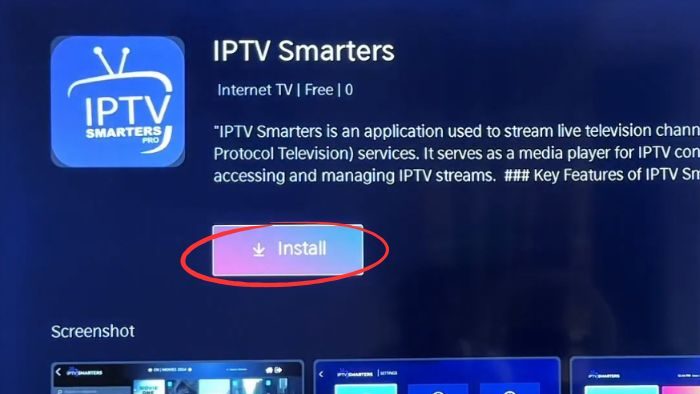
Attendez la fin du téléchargement et de l'installation.
Si l'application que vous avez choisie ne figure pas sur le Play Store, téléchargez le fichier APK à l'aide de l'Application de téléchargement depuis AFTVnews.
Une fois installée, l'icône de l'application apparaîtra sur votre écran d'accueil ou dans votre liste d'applications.

N'ouvrez pas encore l'application - rassemblez d'abord vos informations d'identification d'abonnement.
Étape 3 : Rassemblez les détails de votre abonnement IPTV
Votre fournisseur IPTV fournit les informations de connexion nécessaires pour activer votre service.
Localisez l'e-mail ou le message de bienvenue de votre fournisseur IPTV.
Recherchez votre lien URL M3U : il s'agit d'une longue adresse Web se terminant par .m3u ou .m3u8.
Vous pouvez également rechercher vos informations d'identification Codes Xtream : URL du serveur, nom d'utilisateur et mot de passe.
Certains fournisseurs proposent également une option de portail d'adresses MAC pour certaines applications.
Copiez soigneusement ces informations ou gardez-les accessibles sur votre téléphone.
Vérifiez à nouveau les fautes de frappe, car des informations d’identification incorrectes empêcheront la connexion.
Si vous n'avez pas encore choisi de fournisseur, explorez si l'IPTV en vaut la peine en 2026 pour comprendre vos options.
Étape 4 : Configurez l'application IPTV avec vos informations d'identification
Il est maintenant temps de saisir les détails de votre abonnement dans l'application IPTV Player.
Ouvrez l'application de lecteur IPTV que vous avez installée précédemment.
Sélectionnez Ajouter un nouvel utilisateur ou Ajouter une liste de lecture en fonction de l'application.
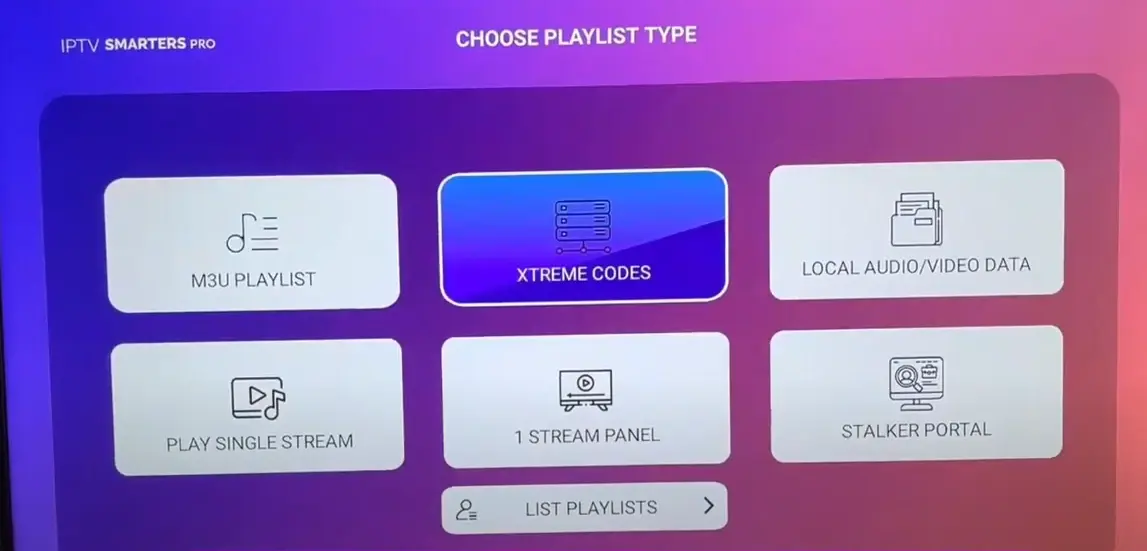
Choisissez votre méthode de connexion : API Xtream Codes (recommandé) ou M3U URL.
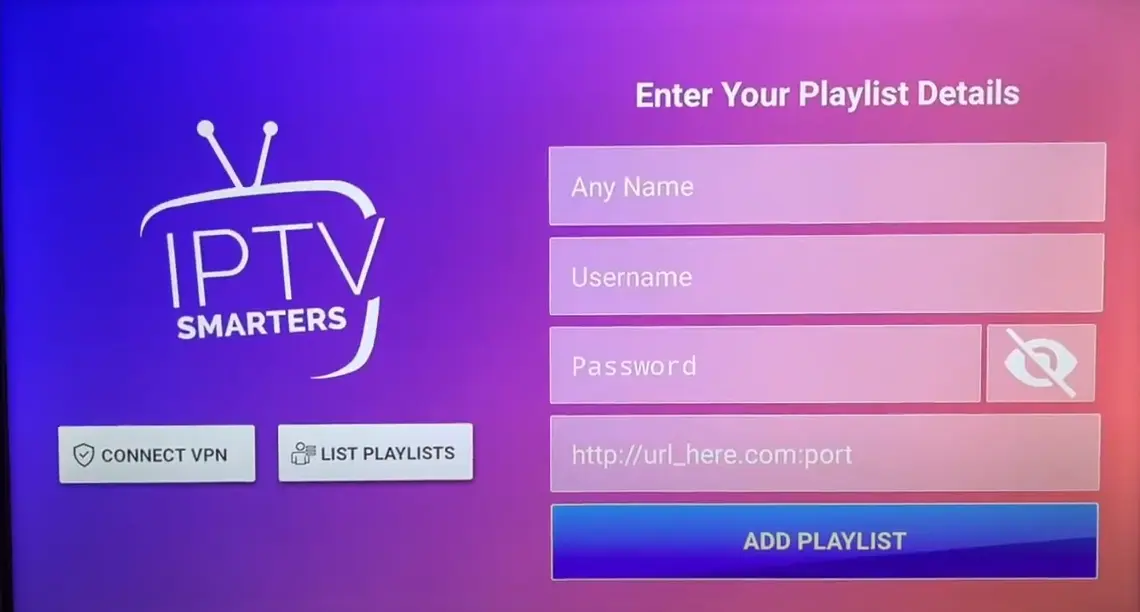
Pour les codes Xtream : saisissez l'URL du serveur, le nom d'utilisateur et le mot de passe dans les champs désignés.
Pour l'URL M3U : collez le lien M3U complet dans le champ URL.
Donnez à votre liste de lecture un nom comme « Mon IPTV » pour une identification facile.
Cliquez sur Ajouter un utilisateur ou Connexion et attendez que les chaînes se chargent.
L'application téléchargera votre liste de chaînes et votre EPG (Guide électronique des programmes).
Étape 5 : Personnaliser les paramètres et commencer à regarder
Les derniers ajustements optimiseront votre expérience visuelle sur Android TV Box.
Accédez au menu Paramètres de l'application.
Définissez votre lecteur vidéo préféré : ExoPlayer fonctionne généralement mieux pour les appareils Android.
Activez le Démarrage automatique au démarrage si vous souhaitez que l'application se lance automatiquement.
Ajustez le fuseau horaire EPG en fonction de votre heure locale pour bénéficier de programmes précis.
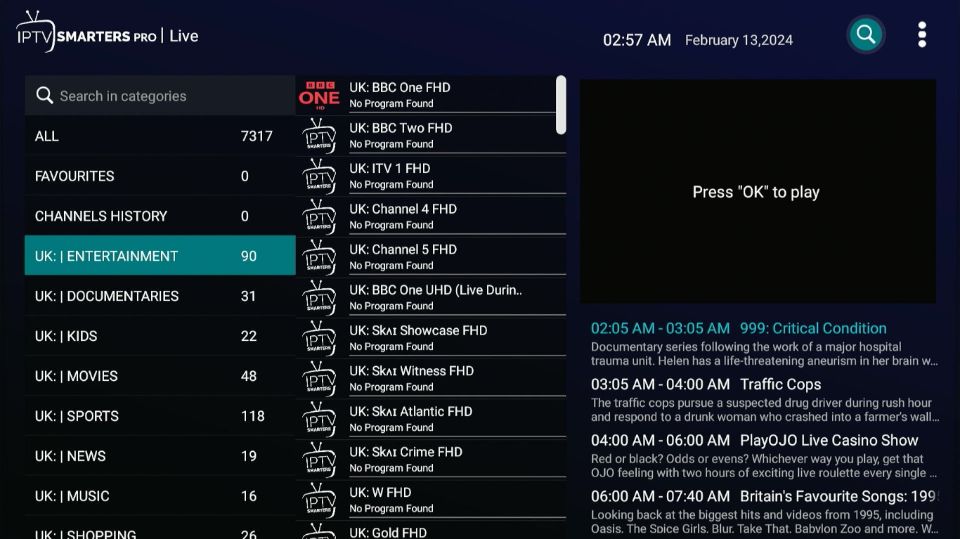
Définissez votre qualité de streaming préférée : Auto, HD ou 4K en fonction de votre vitesse Internet.
Organisez les chaînes en ajoutant des favoris pour un accès rapide.
Testez plusieurs canaux pour confirmer que tout fonctionne correctement.
Profitez de votre expérience IPTV complète sur grand écran.
Questions fréquemment posées
Quelle application IPTV est la meilleure pour Android TV Box ?
IPTV Smarters Pro et TiviMate sont les choix les plus populaires, offrant des interfaces conviviales et des performances fiables. Pour les utilisateurs de Fire TV, vérifiez le processus de configuration similaire pour Firestick.
Pourquoi mes chaînes IPTV ne se chargent-elles pas ?
Vérifiez votre connexion Internet, vérifiez que vos identifiants d'abonnement sont corrects et assurez-vous que votre abonnement est toujours actif.
Ai-je besoin d'un VPN pour l'IPTV sur Android TV Box ?
Un VPN est facultatif mais recommandé pour des raisons de confidentialité et pour éviter toute limitation potentielle du FAI pendant le streaming.
Puis-je enregistrer la télévision en direct avec IPTV sur Android TV Box ?
Oui, des applications comme TiviMate offrent une fonctionnalité DVR pour enregistrer des émissions en direct si votre appareil dispose de suffisamment de stockage.
Combien d'appareils puis-je utiliser avec un seul abonnement IPTV ?
La plupart des fournisseurs autorisent 1 à 4 connexions simultanées en fonction de votre plan d'abonnement.
De quelle vitesse Internet ai-je besoin pour un streaming fluide ?
Un minimum de 15 à 25 Mbps est recommandé pour le contenu HD et plus de 50 Mbps pour les flux 4K.
Pourquoi mon IPTV est-il mis en mémoire tampon sur Android TV Box ?
La mise en mémoire tampon indique généralement une connexion Internet lente, des problèmes de serveur ou un trop grand nombre d'appareils utilisant votre réseau simultanément.


Vos identifiants d'essai fonctionnent dans toutes les applications de cet article. Douze heures de service complet, sans carte bancaire, puis vous choisissez un forfait ou vous arrêtez là.
- Sans carte bancaire
- Identifiants par e-mail en quelques minutes
- Guides pas-à-pas pour chaque appareil
