
Comment installer IPTV sur MAG Box ?
Pour configurer l'IPTV sur une box MAG, connectez l'appareil à votre téléviseur et à internet, allez dans les Paramètres Système, ouvrez le menu Serveurs ou Portails Ce guide a été testé avec France IPTV 4K, notre service France IPTV.

Sur cette page (12)
- Étape 1 : branchez votre box MAG à la TV
- Étape 2 : connectez la box à Internet
- Étape 3 : allumez la box et ouvrez le menu principal
- Étape 4 : recherchez une mise à jour du firmware
- Étape 5 : ouvrez le menu Portails (Serveurs)
- Étape 6 : saisissez l'URL du portail
- Étape 7 : enregistrez vos réglages
- Étape 8 : redémarrez la box MAG
- Étape 9 : attendez le chargement des chaînes
- Étape 10 : testez la lecture et corrigez les problèmes
- Conclusion
- FAQ
Pour configurer l'IPTV sur une box MAG, connectez l'appareil à votre téléviseur et à Internet, allez dans les Paramètres système, ouvrez le menu Serveurs ou Portails, saisissez l'URL du portail fournie par votre service IPTV, enregistrez les paramètres et redémarrez la box pour charger vos chaînes.
La configuration ne prend que quelques minutes et ne nécessite aucune connaissance technique avancée : juste votre boîtier MAG, une connexion Internet et les détails du portail de votre fournisseur. Les boîtiers MAG sont des décodeurs IPTV dédiés, spécialement conçus pour diffuser la télévision en direct sur Internet, ce qui en fait l'une des options les plus stables et les plus conviviales disponibles pour les débutants.
Pour une lecture fluide et ininterrompue, associez votre appareil à un abonnement IPTV fiable qui offre un portail stable et une large couverture de chaînes. Ce guide étape par étape vous guide tout au long de la configuration, depuis la première connexion par câble jusqu'à la correction des erreurs courantes.
Étape 1 : Connectez votre MAG Box au téléviseur
Commencez par connecter physiquement votre box MAG à votre téléviseur. Cela crée le lien qui affiche vos chaînes à l'écran.
Branchez une extrémité du câble HDMI dans le boîtier MAG.
Connectez l'autre extrémité à un port HDMI libre de votre téléviseur.
Connectez l'adaptateur secteur du boîtier MAG et branchez-le.
Basculez votre téléviseur sur la bonne source d'entrée HDMI.
Si vous possédez un ancien téléviseur sans HDMI, la plupart des boîtiers MAG incluent également des sorties AV (RCA) comme option de sauvegarde.
Étape 2 : Connecter la Box à Internet
Votre box MAG a besoin d’un accès Internet pour diffuser les chaînes. Une connexion filaire donne les résultats les plus fiables.
Pour une meilleure stabilité, branchez un câble Ethernet de votre routeur au boîtier MAG.
Pour utiliser le Wi-Fi à la place, vous aurez peut-être besoin d'un adaptateur Wi-Fi USB compatible.
Accédez à Paramètres, puis à Réseau pour confirmer la connexion.
Attendez que la boîte indique qu'elle est connectée avec succès.
La télévision en direct est sensible aux interruptions de connexion, alors choisissez Ethernet plutôt que Wi-Fi chaque fois que votre configuration le permet.
Étape 3 : Allumez et ouvrez le menu principal
Une fois tout connecté, allumez la box et laissez-la démarrer pleinement. L'interface principale est l'endroit où se déroule toute la configuration.
Appuyez sur le bouton d'alimentation de la télécommande.
Attendez que la boîte MAG ait fini de démarrer sur l'écran d'accueil.
Localisez le menu Paramètres système (l'icône en forme d'engrenage).

Utilisez les touches fléchées de la télécommande pour naviguer.
Le premier démarrage peut prendre un peu plus de temps que d’habitude pendant l’initialisation de la box – c’est normal.
Étape 4 : Rechercher une mise à jour du micrologiciel
Avant d'ajouter votre portail, assurez-vous que la box exécute le dernier firmware. Le logiciel mis à jour évite de nombreux problèmes de lecture courants.
Ouvrez les Paramètres système, puis la Mise à jour du logiciel.
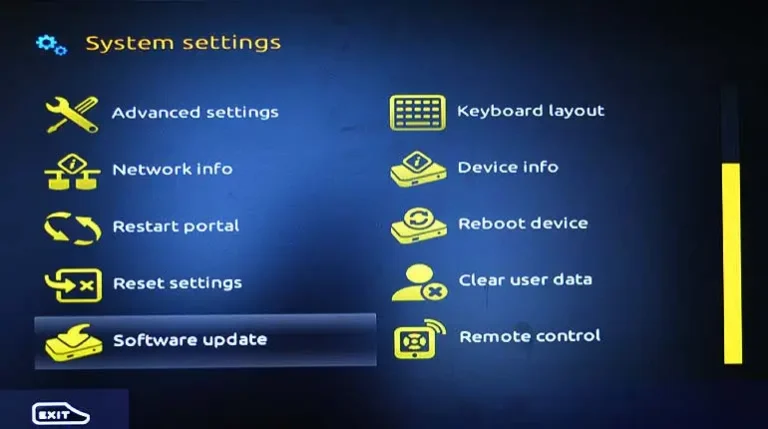
Sélectionnez Rechercher les mises à jour ou Mise à jour USB/réseau.
Si une mise à jour est disponible, laissez-la s'installer et redémarrer.

Confirmez la version du firmware après le redémarrage.
Ignorer cette étape est une bonne chose si votre boîtier est neuf, mais une mise à jour corrige souvent les problèmes de décalage et de compatibilité sur les unités plus anciennes.
Étape 5 : Ouvrir le menu du portail (serveurs)
Le portail est l’adresse qui relie votre box MAG à la liste des chaînes de votre fournisseur. Vous le trouverez dans le menu des paramètres.
Depuis l'écran d'accueil, accédez à Paramètres système.
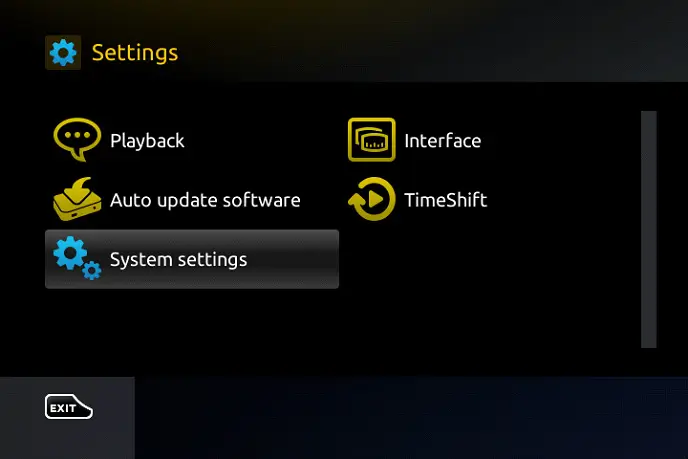
Sélectionnez Serveurs, puis Portails (la formulation varie légèrement selon le modèle).

Vous verrez les champs intitulés Portail 1 et Portail 2.
Choisissez Portail 1 pour commencer à saisir vos informations.
Seul le portail 1 est nécessaire pour la plupart des configurations : laissez le portail 2 vide, sauf indication contraire de votre fournisseur.
Étape 6 : Saisissez l'URL du portail
C'est l'étape la plus importante. L’URL du portail connecte votre box directement aux chaînes de votre abonnement.
Dans le champ Nom du portail 1, saisissez le libellé de votre choix (par exemple, « Mon IPTV »).
Dans le champ URL du portail 1, saisissez l'adresse exacte que votre fournisseur vous a fournie.
Saisissez soigneusement l'URL, en incluant http:// et tout numéro de port.
Vérifiez chaque caractère avant de continuer.
Une seule mauvaise lettre ou un symbole manquant empêchera le chargement du portail, la précision est donc la plus importante ici.
Étape 7 : Enregistrez vos paramètres
Une fois les détails de votre portail saisis, enregistrez-les afin que la box puisse appliquer la configuration. Sauter cette étape signifie que vos paramètres seront perdus.
Appuyez sur OK ou sur l'option Enregistrer de votre télécommande.
Recherchez une confirmation à l'écran que les paramètres ont été stockés.
Revenez au menu principal Paramètres système.
Évitez d’éteindre la box pendant ce processus.
Si votre télécommande dispose d'un bouton coloré dédié à l'enregistrement, les instructions à l'écran vous indiqueront sur lequel appuyer.
Étape 8 : Redémarrez la MAG Box
Un redémarrage indique à la box de se connecter à votre portail et de télécharger la liste des chaînes. C’est ce qui donne vie à votre abonnement.
Revenez aux Paramètres système et sélectionnez Redémarrer le portail ou Redémarrer.
Vous pouvez également débrancher l’alimentation pendant dix secondes, puis la rebrancher.
Attendez que la boîte se recharge complètement sur l’écran du portail.
L’écran de chargement de votre fournisseur devrait maintenant apparaître.
Si la boîte revient au menu par défaut au lieu de votre portail, vérifiez à nouveau l'URL à l'étape 6 pour les fautes de frappe.
Étape 9 : Attendez que les chaînes se chargent
Après le redémarrage, la boîte importe votre gamme complète de chaînes et votre guide des programmes. Donnez-lui un moment pour terminer lors du premier lancement.
Laissez le portail télécharger la liste des chaînes et l'EPG (guide des programmes).
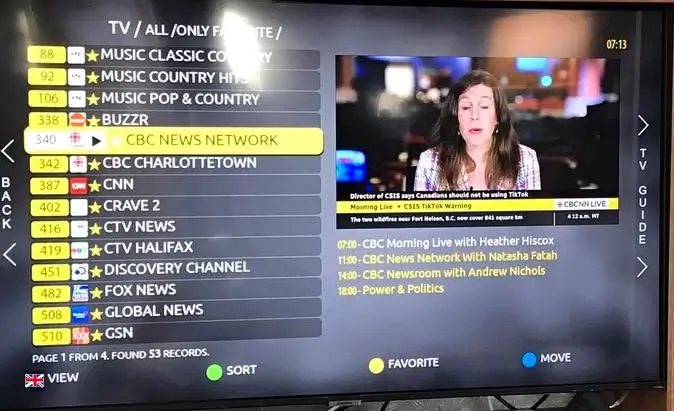
N'interrompez pas la boîte pendant son chargement.
Une fois terminé, les chaînes apparaissent triées en catégories.
Le guide présente les programmes actuels et à venir.
Les bouquets de chaînes plus importants prennent un peu plus de temps à charger la première fois – c'est tout à fait normal.
Étape 10 : Test de lecture et dépannage
Enfin, ouvrez quelques canaux pour confirmer que tout fonctionne et effectuez des vérifications rapides si quelque chose ne semble pas correct. Un court test évite désormais des maux de tête plus tard.
- Ouvrez plusieurs chaînes pour confirmer qu'elles fonctionnent correctement.
- Aucune chaîne ne se charge ? Vérifiez à nouveau l'URL du portail et votre connexion Internet.
- Mise en mémoire tampon ? Passez à Ethernet ou redémarrez votre routeur.
- Erreur de portail ? Vérifiez que votre abonnement est actif auprès de votre fournisseur.
- Écran gelé ? Redémarrez la box et réessayez.
Si les problèmes persistent sur tous les canaux plutôt que sur un seul, un message rapide à l'équipe d'assistance de votre fournisseur le résout généralement rapidement.
Conclusion
Configurer l'IPTV sur une box MAG est simple une fois que vous connaissez l'ordre des étapes : connectez la box à votre téléviseur et à Internet, mettez à jour le firmware, saisissez l'URL de votre portail dans le menu Serveurs, enregistrez et redémarrez pour charger vos chaînes. L'ensemble du processus ne prend que quelques minutes et, comme les boîtiers MAG sont spécialement conçus pour l'IPTV, ils ont tendance à fonctionner de manière plus fiable que les appareils de streaming à usage général.
Pour que la lecture reste fluide, respectez l'essentiel : utilisez une connexion filaire lorsque cela est possible, saisissez l'URL de votre portail avec soin, maintenez le micrologiciel à jour et choisissez toujours un fournisseur légitime et correctement agréé.
Le paysage du streaming ne cesse d'évoluer en faveur de la télévision sur Internet : les régulateurs américains ont même introduit de de nouvelles règles obligeant les grands streamers à financer le contenu américain, signe de la place centrale du streaming en ligne. Suivez les dix étapes ci-dessus, gardez votre abonnement actif et votre box MAG vous offrira une télévision en direct fiable pour les années à venir.
FAQ
A quoi sert une box MAG ?
Un boîtier MAG est un décodeur dédié conçu pour diffuser des chaînes IPTV sur Internet. Vous le connectez à votre téléviseur et accédez au portail d’un fournisseur pour regarder la télévision, des films et des séries en direct.
Configurer l'IPTV sur une box MAG est-il légal ?
La box MAG et la technologie IPTV sont légales. La légalité dépend de votre fournisseur : choisissez toujours un service qui détient les licences appropriées pour le contenu qu'il diffuse.
Pourquoi ma box MAG ne charge-t-elle pas le portail ?
La cause la plus courante est une faute de frappe dans l'URL du portail. Saisissez-le à nouveau soigneusement avec le préfixe http:// et le numéro de port corrects, et confirmez que votre connexion Internet fonctionne.
Ai-je besoin d'un adaptateur Wi-Fi pour ma box MAG ?
Seulement si vous ne pouvez pas utiliser de connexion filaire. De nombreux boîtiers MAG nécessitent un adaptateur Wi-Fi USB compatible, tandis qu'Ethernet fonctionne dès la sortie de la boîte et est plus stable.
Comment mettre à jour le firmware de ma box MAG ?
Accédez à Paramètres système, puis Mise à jour logicielle et choisissez une mise à jour réseau ou USB. Garder le micrologiciel à jour évite les décalages et de nombreuses erreurs de lecture.
Pourquoi ma boîte MAG continue-t-elle à se mettre en mémoire tampon ?
La mise en mémoire tampon est généralement causée par une connexion lente ou instable. Passez à Ethernet, redémarrez votre routeur ou vérifiez votre vitesse Internet pour y remédier.
Puis-je utiliser deux portails sur une seule boîte MAG ?
Oui, les boîtiers MAG ont des champs Portal 1 et Portal 2, vous pouvez donc stocker deux services. La plupart des utilisateurs n'ont besoin que du portail 1 pour un seul abonnement.


Vos identifiants d'essai fonctionnent dans toutes les applications de cet article. Douze heures de service complet, sans carte bancaire, puis vous choisissez un forfait ou vous arrêtez là.
- Sans carte bancaire
- Identifiants par e-mail en quelques minutes
- Guides pas-à-pas pour chaque appareil
