
Comment configurer l’IPTV sur Nvidia Shield ?
Pour configurer IPTV sur un Nvidia Shield, ouvrez le Google Play Store, installez un lecteur IPTV tel que TiviMate, IPTV Smarters Pro ou OTT Navigator Ce guide a été testé avec France IPTV 4K, notre service France IPTV.

Sur cette page (10)
- Ce qu'il vous faut avant de commencer
- Étape 1 — Mettez votre Shield à jour
- Étape 2 — Installez un lecteur IPTV depuis le Play Store
- Étape 3 — Ajoutez votre source
- Les meilleurs lecteurs IPTV pour Nvidia Shield
- Configurez le guide TV et organisez vos chaînes
- Obtenez l'image la plus fluide
- Troubleshooting common issues
- FAQ
- Conclusion
Pour configurer l'IPTV sur un Nvidia Shield, ouvrez le Google Play Store, installez un lecteur IPTV tel que TiviMate, IPTV Smarters Pro ou OTT Navigator, ouvrez-le et connectez votre source avec un lien M3U ou des informations d'identification Xtream Codes, vos chaînes se chargent alors en quelques minutes. Étant donné que le Shield fonctionne entièrement sous Android TV, l'installation est aussi simple que sur un téléphone, sans aucune des limites de magasin que l'on retrouve sur de nombreux téléviseurs intelligents. L’intégralité étape par étape suit ci-dessous.
Le Nvidia Shield est largement considéré comme le meilleur appareil de streaming pour IPTV, et pour cause : son processeur puissant gère le décodage 4K et d'énormes listes de chaînes sans ralentissement, il dispose d'un port Ethernet filaire pour une connexion solide comme le roc, et il exécute le Google Play Store complet, de sorte que chaque acteur majeur est à portée de main. Associer un Shield à une application raffinée comme TiviMate est souvent appelé la configuration IPTV de référence.
Comme tout lecteur, l'application ne contient aucune chaîne propre, elle diffuse une source légitime et autorisée, telle qu'un abonnement IPTV, accessible via un lien M3U ou une connexion Xtream Codes. Ce guide couvre l'installation d'un lecteur, l'ajout de votre source, le réglage des paramètres et l'obtention de l'image la plus fluide possible.
Ce dont vous avez besoin avant de commencer
Rassemblez-les d’abord ; la plupart des configurations ayant échoué remontent à un détail manquant ici.
- Un Nvidia Shield (Shield TV ou Shield TV Pro), configuré et mis à jour.
- Vos identifiants Xtream Codes (URL du serveur avec son port, nom d'utilisateur, mot de passe) ou votre lien M3U complet.
- Votre URL de guide EPG (XMLTV), si votre source en fournit une séparément.
- Une connexion internet stable, idéalement câblée Ethernet pour la 4K.
- Une source de contenu légitime et autorisée derrière ces informations d'identification.
Étape 1 — Mettez à jour votre Shield vers la dernière version
Avant d'installer quoi que ce soit, assurez-vous que le Shield exécute le dernier logiciel. Les mises à jour améliorent les performances, corrigent les bugs et maintiennent la compatibilité des applications, ce qui évite de nombreux problèmes de lecture avant leur démarrage.
Depuis l'écran d'accueil, ouvrez Paramètres.
Accédez à « Préférences de l'appareil »

Puis "À propos".

Sélectionnez « Mise à jour du système » et installez toute mise à jour disponible.
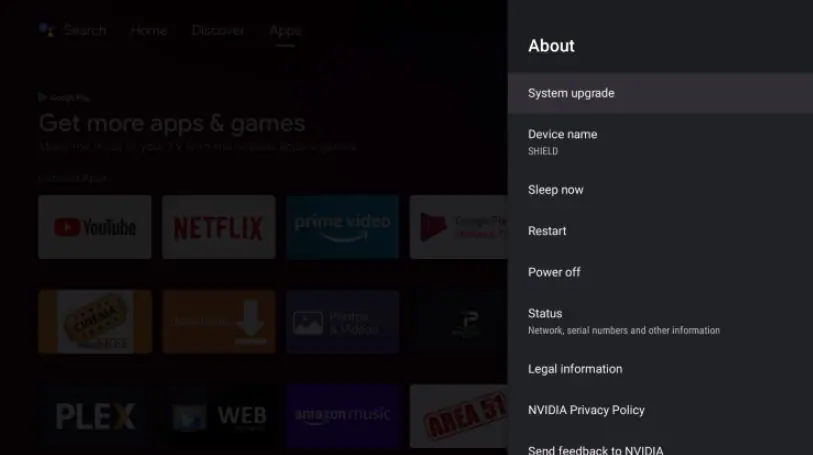
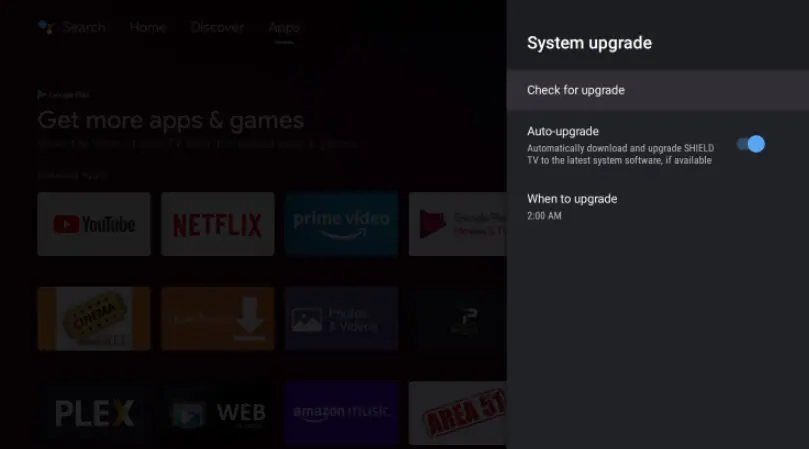
Choisissez à nouveau vérifier la mise à niveau.
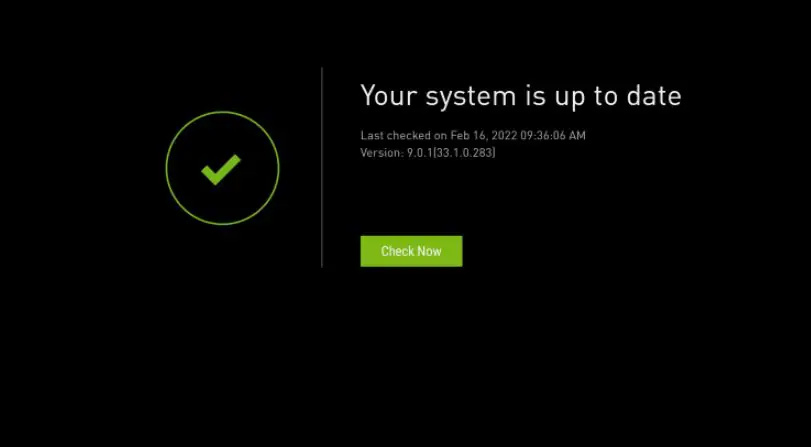
Si vous voyez cet écran, votre appareil est déjà à jour
Étape 2 : Installez un lecteur IPTV depuis le Play Store
Étant donné que le Shield fonctionne sous Android TV, vous installez un lecteur directement depuis le Google Play Store, exactement comme sur n'importe quel appareil Android.
Depuis l'écran d'accueil, ouvrez le Google Play Store.

Sélectionnez la barre de recherche et saisissez le nom d'un lecteur IPTV, par exemple « TiviMate », « IPTV Smarters Pro » ou « OTT Navigator ».
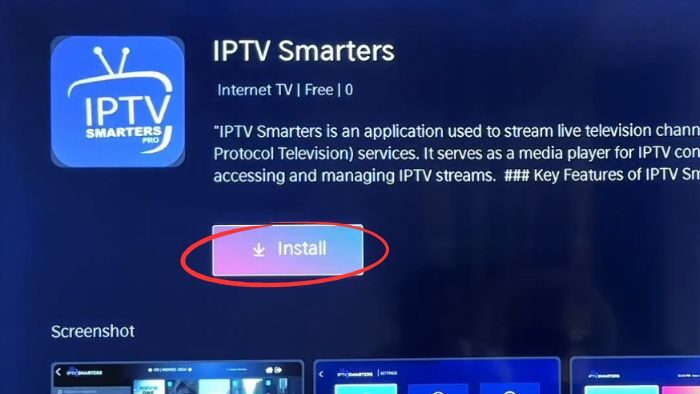
Vérifiez l'éditeur, puis sélectionnez "Installer".
Une fois installé, sélectionnez « Ouvrir » pour lancer l'application.
Étape 3 : Ajoutez votre source
Une fois le lecteur installé, associez-le à votre contenu. Le libellé varie légèrement selon les applications, mais la logique est identique.
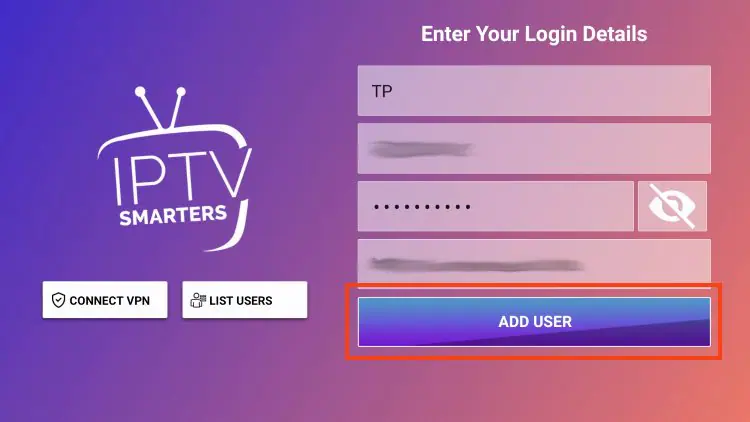
Ouvrez le lecteur et choisissez « Ajouter une playlist », « Ajouter un utilisateur » ou « Connexion ».

Choisissez la méthode : Xtream Codes ou M3U.
Pour les codes Xtream : saisissez un nom, l'URL du serveur avec son port (par exemple http://server:8080), votre nom d'utilisateur et votre mot de passe.
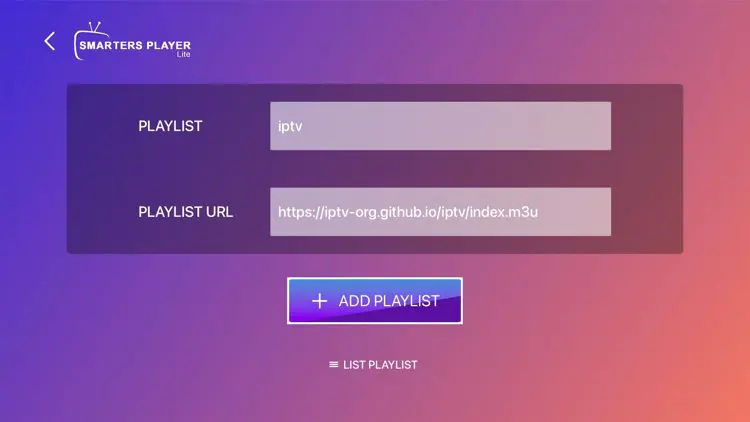
Pour M3U : saisissez un nom et collez votre lien M3U complet (il commence par http:// ou https://).
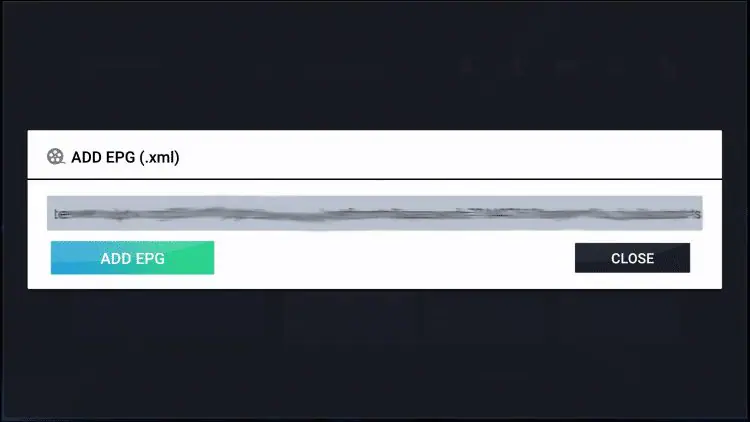
Ajoutez votre URL EPG si votre source en fournit une séparément, puis confirmez pour charger vos chaînes.
Les deux erreurs derrière presque chaque échec de connexion sont l’oubli du port après les deux points et la mauvaise saisie d’une lettre majuscule dans le nom d’utilisateur ou le mot de passe. Copiez-les exactement.
Les meilleurs lecteurs IPTV pour Nvidia Shield
Chacun d’entre eux fonctionne à merveille sur le matériel du Shield ; ils diffèrent principalement par leur finition et leurs caractéristiques.
| Lecteur | Free version | EPG | Catch-up | Idéal pour |
| TiviMate | Oui (option premium) | Oui | Oui | L'expérience premium et soignée |
| IPTV Smarters Pro | Oui | Oui | Limited | Configuration simple et polyvalente |
| OTT Navigator | Oui (option premium) | Oui | Oui | Réglages poussés et replay |
Configurer le guide et organiser vos chaînes
Quelques réglages donnent au Shield l’impression d’être un véritable boîtier TV. Ajoutez votre URL EPG (XMLTV) dans les paramètres de l'application si le guide est vide, puis actualisez pour que les programmes en cours et à venir apparaissent à côté de chaque chaîne ; fixer le fuseau horaire si les horaires sont décalés d'une heure.
Créez une liste de favoris pour les chaînes que vous regardez le plus et masquez les catégories que vous n'utilisez jamais, afin de ne pas parcourir des milliers d'entrées.
Si une chaîne bégaie ou ne démarre pas, ouvrez ses options et changez de lecteur ou de décodeur interne jusqu'à ce que l'on joue proprement, le matériel du Shield les gère tous bien.
Obtenez l'image la plus fluide
C'est là que le Bouclier brille. Pour une lecture la plus stable, utilisez le port Ethernet filaire plutôt que le Wi-Fi, en particulier en 4K et pendant les heures chargées du soir, c'est la plus grande amélioration que vous puissiez apporter. Si vous devez utiliser le Wi-Fi, restez à proximité du routeur et préférez la bande 5 GHz.
Adaptez la qualité vidéo à votre connexion plutôt que de forcer la 4K sur une ligne faible, et si jamais l'image se bloque, augmenter la mémoire tampon dans les paramètres de lecture de l'application la lisse généralement.
Grâce à la puissance de traitement du Shield, une fois la connexion solide, la lecture elle-même constitue rarement un goulot d'étranglement.
Résoudre les problèmes courants
- Rien ne se charge après l'ajout de la playlist : revérifiez l'URL du serveur, le port et les informations d'identification, en respectant les majuscules.
- Une chaîne se bloque ou ne démarre pas : basculez le lecteur ou décodeur interne (matériel ou logiciel) dans ses options.
- Les tampons d'image : utilisez Ethernet, diminuez la résolution ou augmentez le tampon.
- Le guide est vide ou désactivé : ajoutez l'URL XMLTV et corrigez le fuseau horaire.
- L'application semble lente : videz son cache et redémarrez le Shield.
FAQ
Le Nvidia Shield est-il adapté à l'IPTV ?
Oui, c’est l’un des meilleurs appareils pour cela. Sa puissance gère en douceur la 4K et les grandes listes de chaînes, et son port Ethernet maintient la lecture stable.
Quelle application IPTV est la meilleure sur le Shield ?
TiviMate est le favori pour une expérience raffinée et haut de gamme, tandis que IPTV Smarters Pro et OTT Navigator sont d'excellentes alternatives. Tous fonctionnent parfaitement sur le matériel.
Ai-je besoin d'un abonnement pour utiliser ces applications ?
Oui, dans le sens où l’application ne propose aucune chaîne. Vous devez connecter une source légitime et autorisée avec un lien M3U ou une connexion Xtream Codes.
Puis-je installer des applications qui ne sont pas disponibles sur le Play Store ?
Oui, en activant les sources inconnues et en chargeant l’APK officiel. Utilisez uniquement des fichiers fiables pour protéger votre appareil.
Codes M3U ou Xtream : quel est le meilleur ?
Les deux fonctionnent. M3U est le plus simple à coller, tandis que Xtream Codes organise généralement mieux le contenu et charge souvent le guide automatiquement. Utilisez le format fourni par votre source.
Dois-je utiliser Ethernet ou Wi-Fi ?
Ethernet est plus stable, surtout pour la 4K. Le Wi-Fi fonctionne pour la HD si votre signal est fort et que vous êtes à proximité du routeur.
Pourquoi ma chaîne se bloque-t-elle ?
Généralement la connexion ou le décodeur. Passez en Ethernet, diminuez la résolution ou changez de lecteur interne dans les options de la chaîne.
Conclusion
La configuration de l'IPTV sur un Nvidia Shield est rapide et satisfaisante, car l'appareil fait tout correctement : un Android TV complet avec le Play Store complet, suffisamment de puissance pour une 4K impeccable et une connexion filaire pour la stabilité.
Installez un lecteur IPTV comme TiviMate, IPTV Smarters Pro ou OTT Navigator, ajoutez votre source avec un lien M3U ou une connexion Xtream Codes, organisez vos favoris et branchez Ethernet, c'est tout ce qu'il faut pour tourner le Shield en une machine IPTV haut de gamme.
Comme toujours, l’application n’est qu’un outil : la qualité et la légitimité de votre expérience dépendent avant tout de la source à laquelle vous vous connectez et de la stabilité de votre connexion.


Vos identifiants d'essai fonctionnent dans toutes les applications de cet article. Douze heures de service complet, sans carte bancaire, puis vous choisissez un forfait ou vous arrêtez là.
- Sans carte bancaire
- Identifiants par e-mail en quelques minutes
- Guides pas-à-pas pour chaque appareil
