
Comment ajouter un VPN à IPTV Smarters Pro ?
Ajouter un VPN à IPTV Smarters Pro signifie exécuter une connexion VPN sur votre appareil avant de lancer l'application, cela crypte votre trafic Ce guide a été testé avec France IPTV 4K, notre service France IPTV.

Sur cette page (6)
Ajouter un VPN à IPTV Smarters Pro signifie exécuter une connexion VPN sur votre appareil avant de lancer l'application, cela crypte votre trafic, contourne la limitation du FAI et déverrouille les chaînes géo-restreintes pour un streaming sans tampon. IPTV Smarters Pro n'a pas de paramètre VPN intégré, vous installez et connectez donc une application VPN séparément, puis ouvrez Smarters comme d'habitude ; l'ensemble du flux de données est automatiquement acheminé via le tunnel VPN.
Cela fonctionne sur Android, Firestick, iOS et Windows, et lorsqu'il est associé à un service fiable comme En savoir plus sur France IPTV 4K, un principal fournisseur d'IPTV en France., vous obtenez la meilleure combinaison de flux stables et d'accès privé et sans restriction. Suivez les cinq étapes ci-dessous pour tout configurer en moins de cinq minutes.
1. Choisissez un VPN qui fonctionne avec le streaming IPTV
1. Choisissez un VPN connu pour ses vitesses rapides et sa bande passante illimitée — ExpressVPN, NordVPN, Surfshark et CyberGhost sont les meilleurs choix.
2. Assurez-vous que le VPN dispose de serveurs dans le pays dont vous souhaitez regarder les chaînes.
3. Évitez les VPN gratuits, ils ralentissent la vitesse, injectent des publicités et bloquent souvent le trafic en streaming.
4. Vérifiez que le VPN prend en charge votre appareil (Firestick, Android TV, iOS, Windows, etc.).
5. Recherchez un VPN doté d’une fonction kill switch pour éviter les fuites de données en cas de coupure de connexion.
2. Installez l'application VPN sur votre appareil
- Sur Android / Android TV : ouvrez le Google Play Store, recherchez votre VPN et installez-le.
- Sur Amazon Firestick : accédez à l'icône de recherche, saisissez le nom du VPN et téléchargez-le directement depuis l'Amazon App Store.
- Sur iOS (iPhone/iPad) : ouvrez l'App Store, recherchez le VPN et appuyez sur « Obtenir » pour l'installer.
- Sous Windows : visitez le site Web du fournisseur VPN, téléchargez le client de bureau et exécutez le programme d'installation.
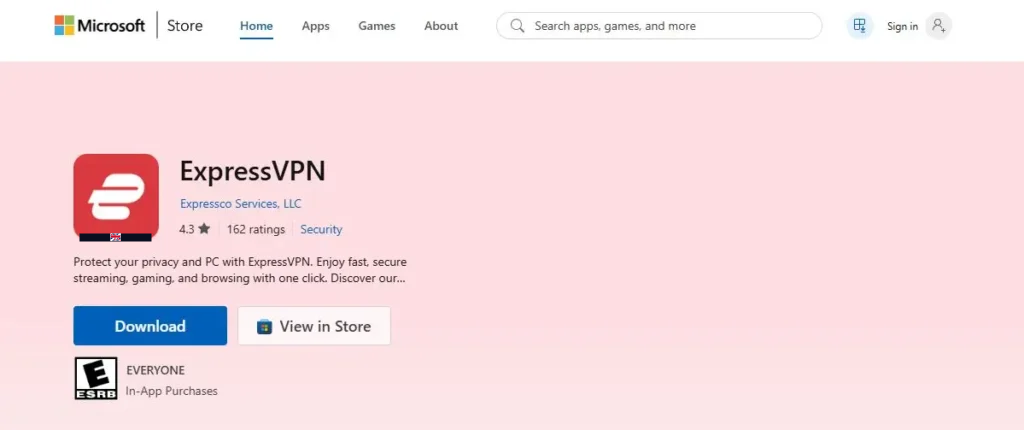
Connectez-vous avec les informations d'identification de votre compte VPN une fois l'application installée.
3. Connectez-vous à un serveur VPN avant d'ouvrir IPTV Smarters
1. Ouvrez l'application VPN et sélectionnez un emplacement de serveur, choisissez-en un proche du serveur de votre fournisseur IPTV pour la meilleure vitesse.
2. Appuyez sur « Connecté » et attendez que l'état du VPN affiche « Connecté » ou un indicateur vert.
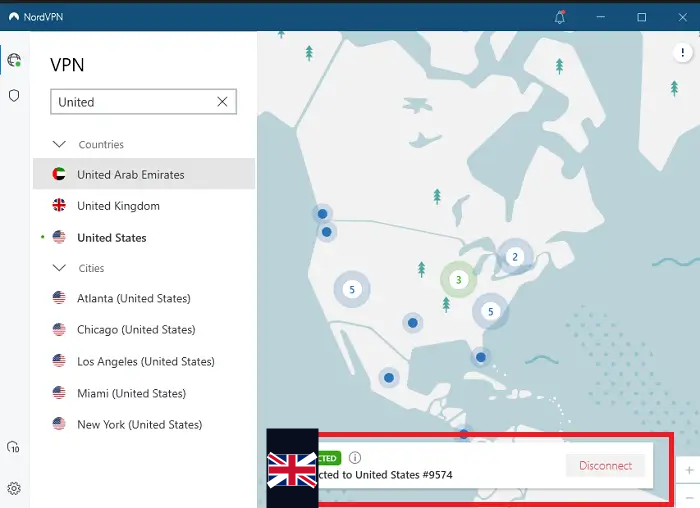
3. Si vous voulez des chaînes américaines, connectez-vous à un serveur américain ; pour les chaînes locales, choisissez un serveur américain, etc.
4. Activez le kill switch dans les paramètres VPN pour bloquer automatiquement le trafic si le VPN se déconnecte.
5. Une fois connecté, réduisez l’application VPN, elle continuera à fonctionner en arrière-plan.
4. Ouvrez IPTV Smarters Pro et démarrez le streaming
1. Lancez IPTV Smarters Pro depuis le tiroir de votre application ou votre écran d'accueil pendant que le VPN reste actif.
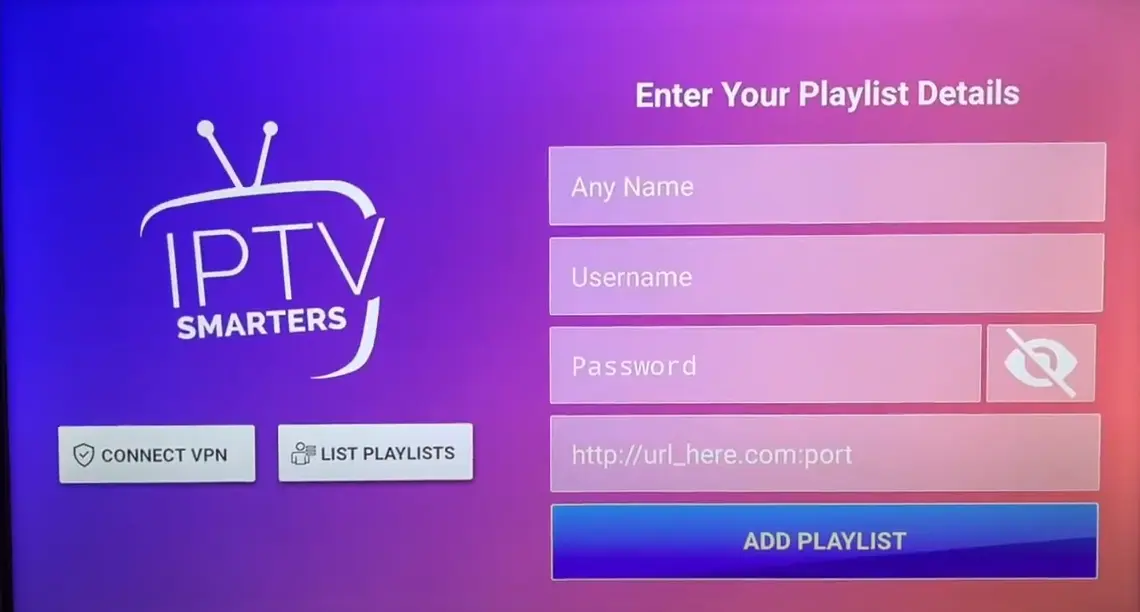
2. Connectez-vous avec vos informations d'identification IPTV (nom d'utilisateur, mot de passe et URL du serveur) comme vous le feriez normalement.
3. Parcourez la liste des chaînes et écoutez n'importe quelle chaîne, tout le trafic est désormais acheminé via le tunnel VPN crypté.
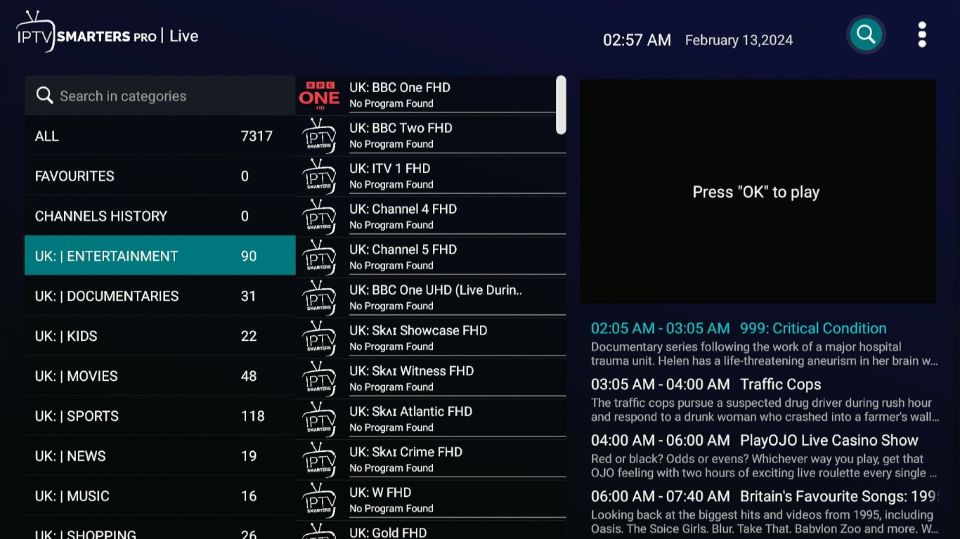
4. Si un canal est mis en mémoire tampon, passez à un autre serveur VPN plus proche de l'emplacement du serveur IPTV et réessayez.
5. Vous devriez remarquer moins de mise en mémoire tampon et aucune limitation du FAI par rapport au streaming sans VPN.
5. Résoudre les problèmes courants des VPN + IPTV Smarters
1. Si les chaînes ne se chargent pas après avoir connecté le VPN, déconnectez-vous et reconnectez-vous à un autre serveur.
2. Videz le cache IPTV Smarters Pro (Paramètres >

Cherchez Applications >
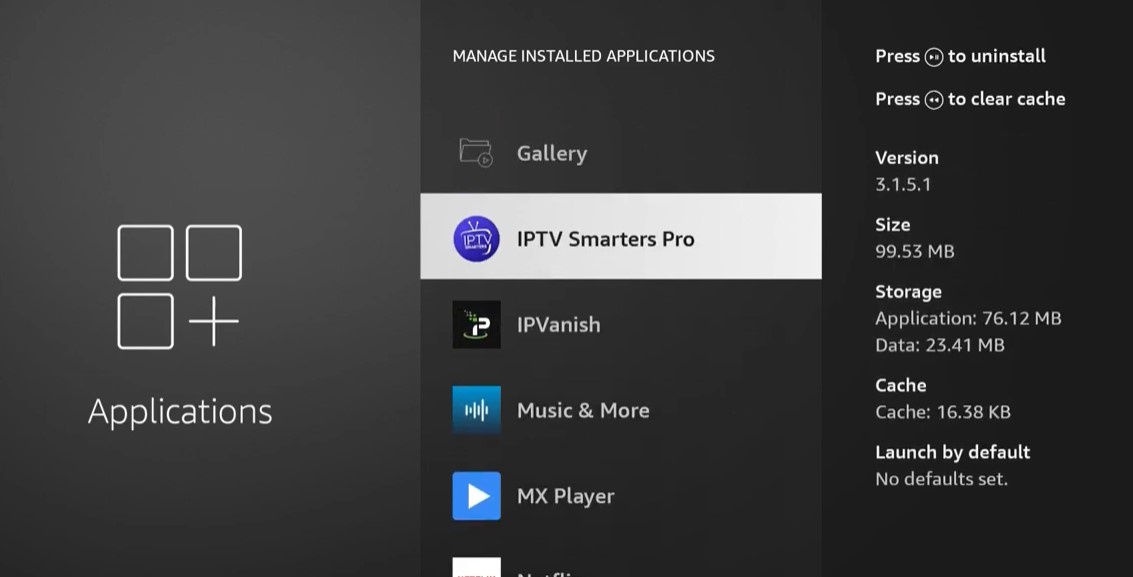
Cliquez sur IPTV Smarters > Clear Cache) si les flux se bloquent.
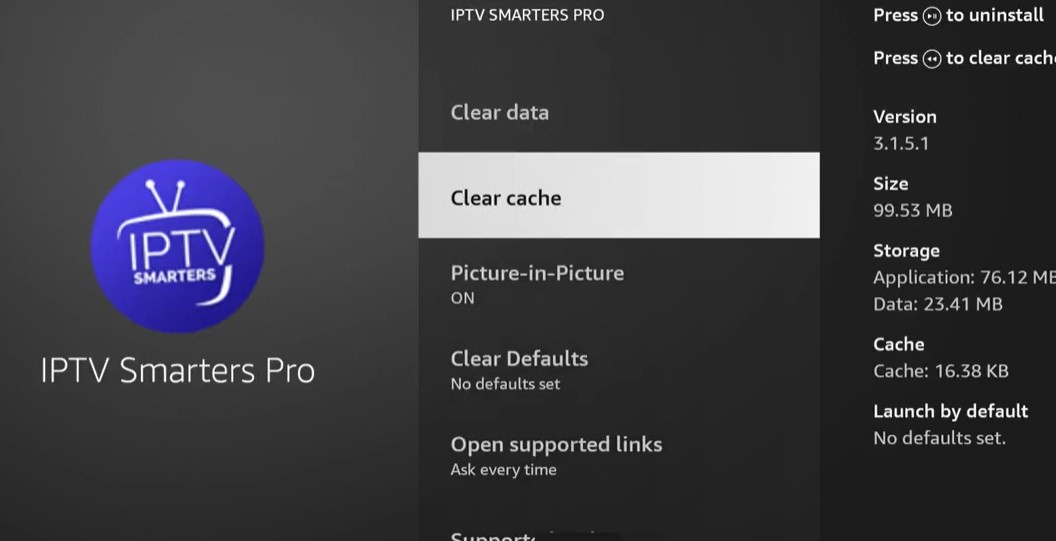
3. Assurez-vous que votre abonnement VPN est actif et n'a pas expiré : un VPN expiré bloque tout le trafic.
4. Désactivez IPv6 dans les paramètres réseau de votre appareil si vous rencontrez des fuites DNS ou des interruptions de connexion.
5. Contactez l’assistance de votre fournisseur VPN si les vitesses sont constamment lentes – ils peuvent vous recommander un serveur optimisé.
Questions fréquemment posées (FAQ)
Puis-je utiliser un VPN directement dans IPTV Smarters Pro ?
Non. IPTV Smarters Pro n'a pas de fonctionnalité VPN intégrée. Vous devez installer une application VPN distincte sur votre appareil et la connecter avant d'ouvrir Smarters.
Un VPN va-t-il ralentir mon streaming IPTV ?
Un VPN premium peut réduire la vitesse de 5 à 10 %, mais il améliore souvent le streaming en empêchant la limitation du FAI. Les VPN gratuits vous ralentiront considérablement.
À quel serveur VPN dois-je me connecter ?
Connectez-vous à un serveur le plus proche de l’emplacement du serveur de votre fournisseur IPTV. En cas de doute, demandez à votre fournisseur ou essayez des serveurs dans le même pays que votre abonnement.
Ai-je besoin d'un VPN chaque fois que j'utilise IPTV Smarters ?
Pas nécessairement, mais c'est recommandé. Un VPN protège votre vie privée et empêche votre FAI de limiter le trafic IPTV. Un VPN permet d'éviter d'éventuels problèmes de blocage du FAI avec votre service IPTV.
Un VPN fonctionne-t-il avec les Smarters IPTV sur Firestick ?
Oui. Installez le VPN depuis l'Amazon App Store, connectez-vous à un serveur, puis ouvrez IPTV Smarters Pro. Le processus est le même que sur n’importe quel appareil Android.
Que dois-je faire si mon IPTV cesse de fonctionner après la connexion au VPN ?
Essayez de passer à un autre serveur VPN. Si le problème persiste, videz le cache de l'application Smarters, redémarrez votre appareil et reconnectez le VPN.
Puis-je utiliser un VPN gratuit avec IPTV Smarters Pro ?
Techniquement oui, mais les VPN gratuits ont des limites de données, des vitesses lentes et des serveurs limités – ils ne sont pas adaptés au streaming TV en direct. Un VPN payant est fortement recommandé.


Vos identifiants d'essai fonctionnent dans toutes les applications de cet article. Douze heures de service complet, sans carte bancaire, puis vous choisissez un forfait ou vous arrêtez là.
- Sans carte bancaire
- Identifiants par e-mail en quelques minutes
- Guides pas-à-pas pour chaque appareil
