
Comment installer IPTV sur XCIPTV Player ?
Pour installer IPTV sur XCIPTV Player, vous devez simplement télécharger l'application, obtenir les informations d'identification de votre fournisseur...

Sur cette page (6)
Vous devez installer correctement IPTV sur XCIPTV Player pour accéder à vos flux IPTV sans mise en mémoire tampon ni erreurs d'authentification. Chaque étape fonctionne avec un abonnement France IPTV de France IPTV 4K.
Bien que le processus d'installation semble simple, il existe une différence cruciale entre l'intégration de la playlist M3U et la configuration de l'API Xtream Codes qui affecte le temps de réponse de votre serveur et l'efficacité du chargement des chaînes.
La plupart des utilisateurs d'IPTV ne réalisent pas que leur configuration EPG a un impact direct sur la consommation de bande passante et qu'il existe un ajustement de protocole spécifique qui peut la réduire de 40 %.
Téléchargez et installez XCIPTV Player
Accédez au Google Play Store sur votre appareil Android, votre Smart TV, votre Android Box ou Amazon Firestick.
Tapez « XCIPTV Player » dans la barre de recherche et localisez l'application officielle. Appuyez sur Installer et attendez que l'application soit complètement téléchargée.
Pour les utilisateurs de Firestick, vous pouvez également utiliser l'application Downloader pour installer le fichier APK en entrant l'URL de téléchargement officielle de XCIPTV.
Une fois l'installation terminée, lancez XCIPTV Player depuis le menu de votre application ou votre écran d'accueil pour commencer le processus de configuration.
Obtenez les informations d'identification de votre fournisseur IPTV
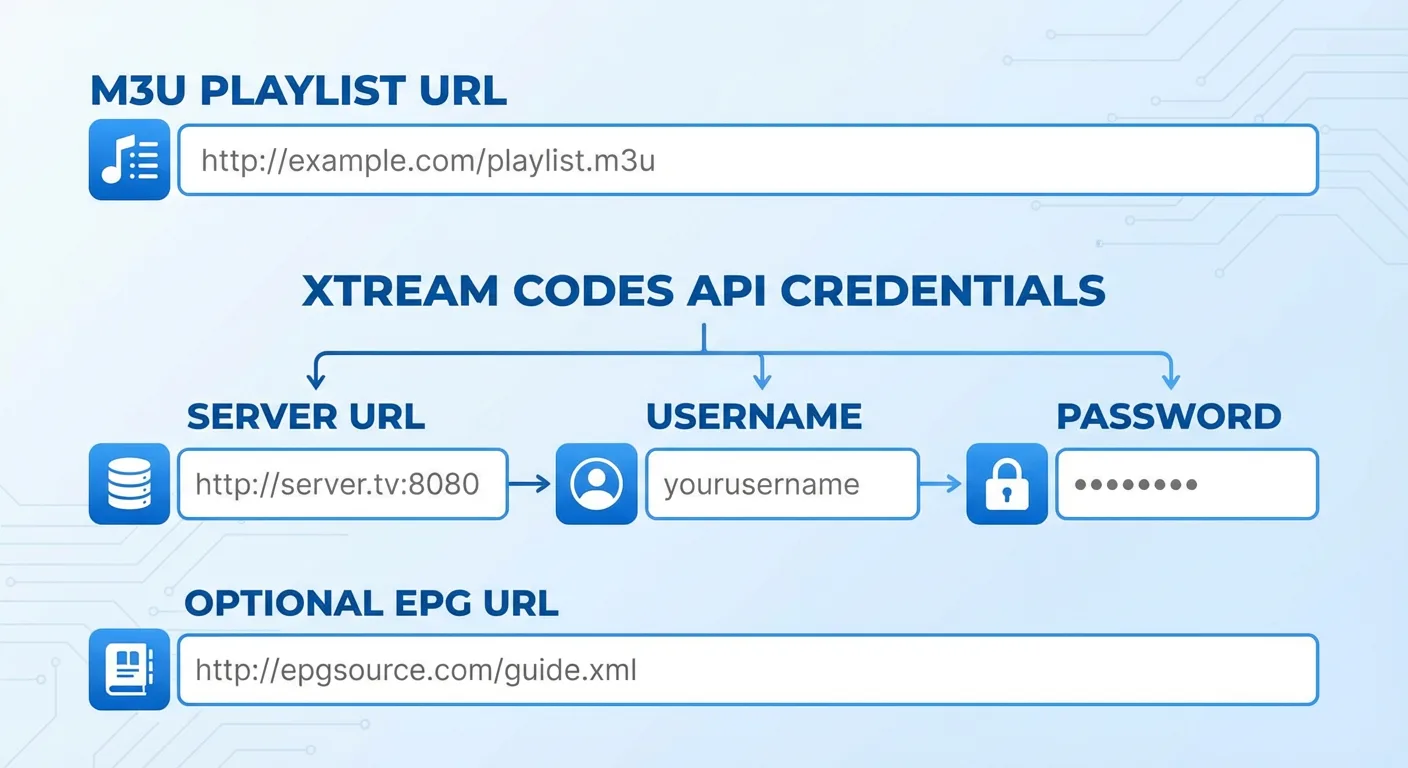
Avant de configurer XCIPTV Player, rassemblez les informations nécessaires auprès de votre fournisseur de services IPTV.
Vous aurez besoin soit d'une URL de playlist M3U (un lien direct vers votre programmation de chaînes), soit de détails de connexion à l'API Xtream Codes (y compris l'URL du serveur, le nom d'utilisateur et le mot de passe).
Ces informations d'identification sont généralement envoyées à votre adresse e-mail après l'achat ou l'activation de votre abonnement IPTV.
Certains fournisseurs peuvent également fournir une URL EPG pour le guide électronique des programmes. Préparez toutes ces informations avant de passer à l’étape suivante.
Ajoutez votre service IPTV au lecteur XCIPTV

Ouvrez XCIPTV Player et vous verrez l'interface principale avec une option pour ajouter une liste de lecture. Appuyez sur « Ajouter une liste de lecture » ou sur le bouton « + ».
Sélectionnez votre méthode de connexion : choisissez « API Xtream Codes » si vous disposez des informations d'identification du serveur, ou « URL/Fichier M3U » si vous disposez d'un lien de playlist.
Pour les codes Xtream : saisissez l'adresse de votre serveur (généralement sans http://), votre nom d'utilisateur et votre mot de passe dans les champs désignés.
Pour M3U : collez l’URL complète de votre playlist. Attribuez un nom à votre liste de lecture pour une identification facile. Appuyez sur « Connexion » ou « Ajouter » pour établir la connexion avec le serveur de votre fournisseur.
Synchronisez et chargez votre bibliothèque de chaînes
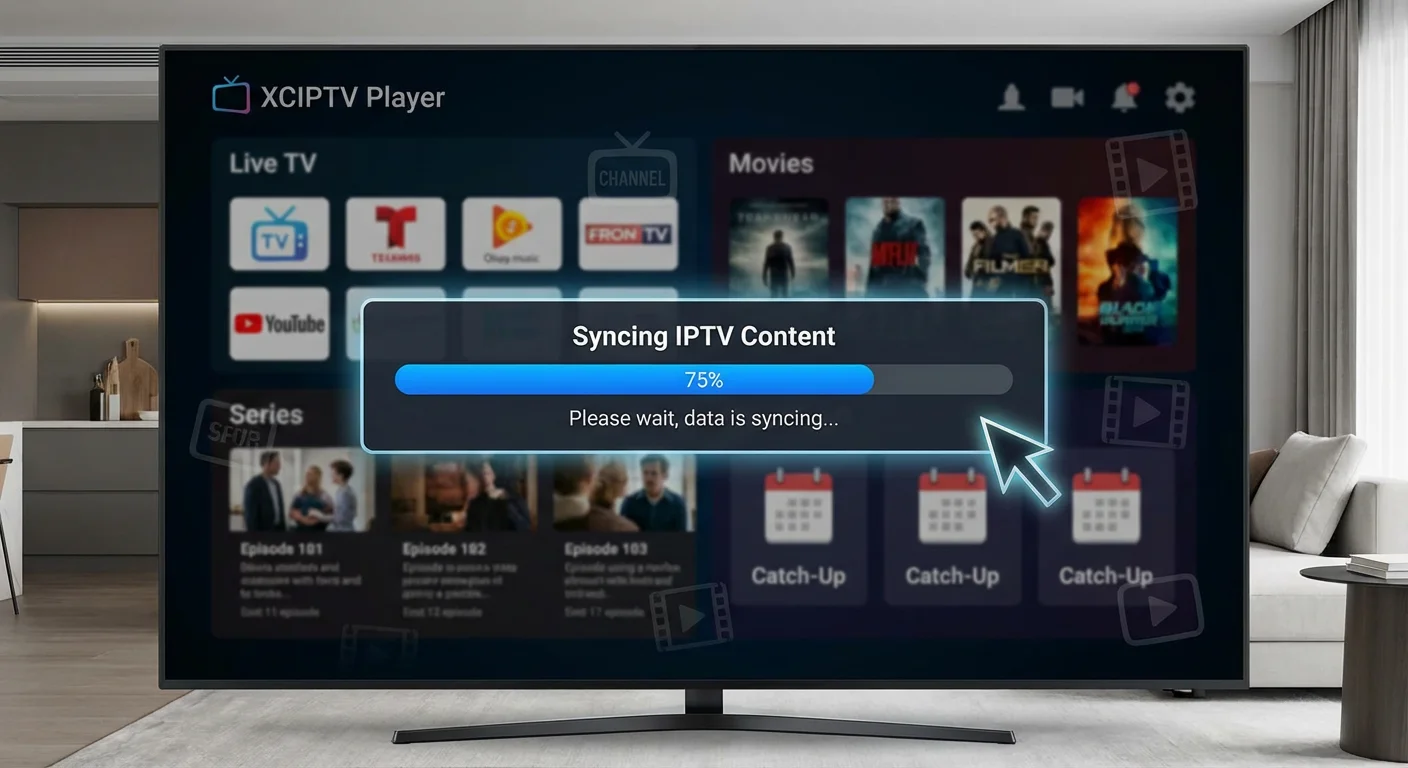
Après avoir saisi vos informations d'identification, XCIPTV Player se connectera au serveur de votre fournisseur IPTV et commencera à télécharger votre liste de chaînes, votre contenu VOD et votre bibliothèque de séries.
Ce processus de synchronisation prend généralement 30 à 90 secondes en fonction de la taille de votre liste de lecture et de la vitesse d'Internet.
Une barre de chargement indiquera la progression. L'application téléchargera également les données EPG si elles sont disponibles auprès de votre fournisseur.
Une fois la synchronisation IPTV sur XCIPTV Player terminée, vous verrez votre contenu organisé en catégories : TV en direct, films, séries et rattrapage (si pris en charge). Vos chaînes seront triées par genre pour une navigation facile.
Personnaliser les paramètres et optimiser les performances
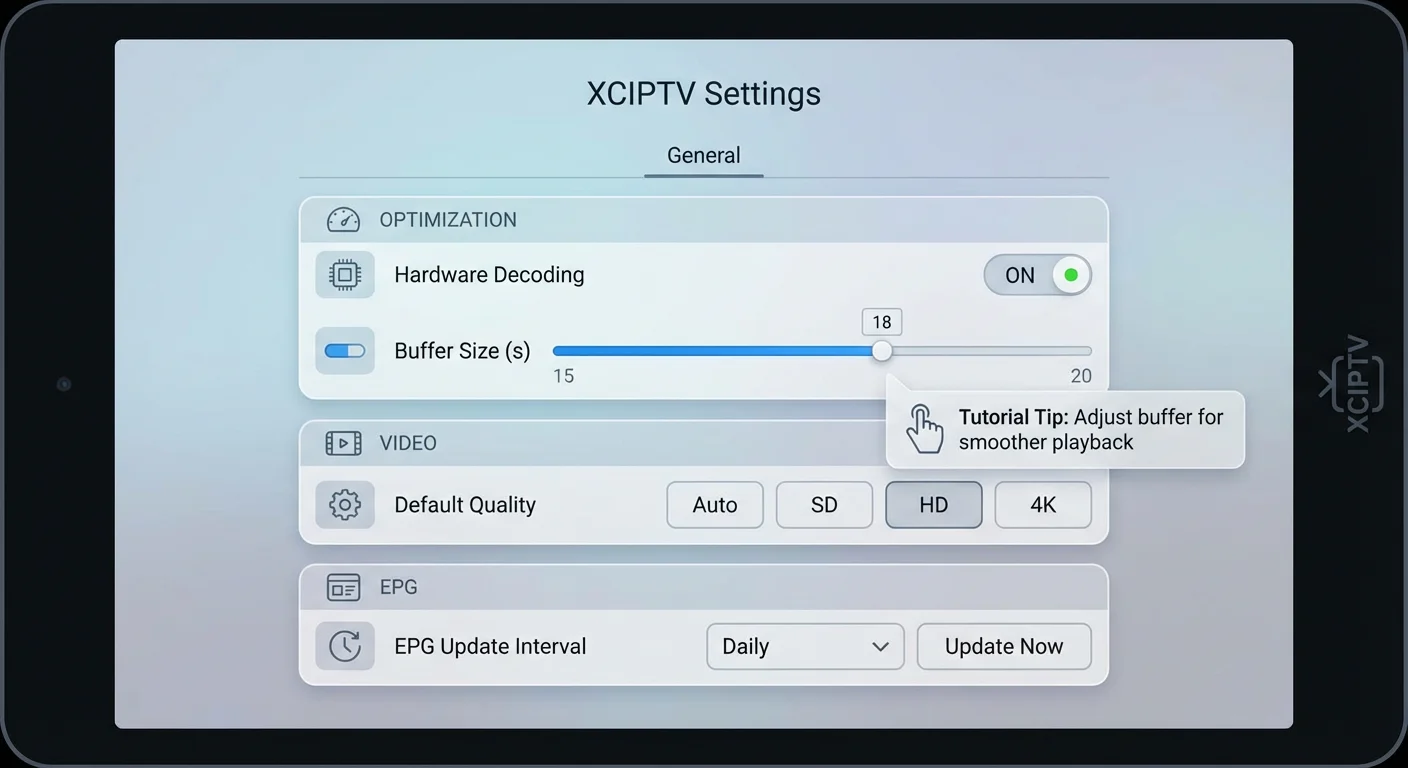
Accédez au menu des paramètres en appuyant sur les trois lignes horizontales (menu hamburger) ou sur l'icône d'engrenage.
Activez le décodage matériel dans les paramètres du lecteur pour améliorer la lecture vidéo et minimiser la mise en mémoire tampon. Réglez la taille de votre tampon vidéo préféré sur 15 à 20 secondes pour une diffusion fluide.
Ajustez la qualité vidéo en fonction de votre vitesse Internet (Auto, SD, HD ou 4K). Configurez le calendrier de mise à jour EPG pour maintenir votre guide TV à jour.
Avec IPTV sur XCIPTV Player, une fois la synchronisation terminée, vous verrez votre contenu organisé en catégories : TV en direct, films, séries et rattrapage (si pris en charge). Vos chaînes IPTV seront triées par genre pour une navigation facile.
Questions fréquemment posées
L'utilisation de XCIPTV Player est-elle légale dans mon pays ?
La légalité du lecteur XCIPTV dépend des réglementations de votre pays concernant les protocoles de streaming. Vous devrez vérifier les cadres de légalité IPTV locaux, car l’application elle-même est légale, mais les sources de contenu doivent être conformes aux lois sur l’infrastructure de diffusion de votre juridiction.
Combien coûte le lecteur XCIPTV après la période d'essai ?
Pour IPTV sur XCIPTV Player, vous constaterez que les options d'abonnement de XCIPTV Player varient selon les régions après l'expiration de la durée d'essai de 7 jours. Les prix varient généralement entre 9,99 $ et 14,99 $ par mois, bien que vous achetiez uniquement l'interface du lecteur : les abonnements au contenu IPTV nécessitent des accords de fournisseur distincts.
Puis-je utiliser XCIPTV sur plusieurs appareils simultanément ?
Vous ne pouvez pas activer le streaming sur plusieurs appareils avec la licence XCIPTV standard. Le protocole limite l'utilisation simultanée à une session active par compte. Vous aurez besoin de licences distinctes pour chaque appareil ou d’une mise à niveau vers un abonnement IPTV multi-connexion.
Quels fournisseurs de services IPTV sont compatibles avec XCIPTV Player ?
Pour IPTV sur XCIPTV Player, vous trouverez que les fournisseurs compatibles incluent tout service IPTV prenant en charge les listes de lecture M3U ou les protocoles API Xtream Codes. La plupart des fournisseurs grand public proposant ces infrastructures de streaming standard s'intégreront de manière transparente à l'architecture du lecteur et aux systèmes d'authentification de XCIPTV.
Le lecteur XCIPTV prend-il en charge le contrôle parental pour restreindre le contenu ? Vous recherchez d’autres appareils ? Consultez notre guide de configuration Xbox IPTV.
Oui, vous trouverez les paramètres parentaux dans le menu de configuration de XCIPTV. Vous pouvez mettre en œuvre des restrictions de contenu via des contrôles d'accès protégés par code PIN, bloquant des chaînes ou des catégories spécifiques. L’infrastructure du lecteur prend en charge des protocoles de filtrage basés sur l’âge pour une gestion complète du contenu familial.


Vos identifiants d'essai fonctionnent dans toutes les applications de cet article. Douze heures de service complet, sans carte bancaire, puis vous choisissez un forfait ou vous arrêtez là.
- Sans carte bancaire
- Identifiants par e-mail en quelques minutes
- Guides pas-à-pas pour chaque appareil
