
Comment configurer IPTV sur IPTV Smarters Pro : le guide complet
Pour configurer IPTV sur IPTV Smarters Pro, installez l'application sur votre appareil, ouvrez-la et appuyez sur « Ajouter un nouvel utilisateur », choisissez votre méthode de connexion...

Sur cette page (13)
- Qu'est-ce qu'IPTV Smarters Pro et que faut-il pour commencer ?
- Comment installer IPTV Smarters Pro sur un Firestick ou un Fire TV ?
- Comment installer IPTV Smarters Pro sur Android TV ou une box Android ?
- Comment installer IPTV Smarters Pro sur iPhone, iPad ou Apple TV ?
- Comment installer IPTV Smarters Pro sur un PC Windows ou un Mac ?
- Comment installer IPTV Smarters Pro sur une Smart TV ?
- Comment se connecter et configurer son abonnement ?
- Comment configurer l'EPG (guide TV) ?
- Comment changer les sous-titres et pistes audio dans IPTV Smarters Pro ?
- Comment utiliser les favoris, le contrôle parental, l'enregistrement et le multi-écran ?
- Comment corriger les coupures, écrans noirs et autres problèmes courants ?
- Foire Aux Questions (FAQ)
- Conclusion
Pour configurer IPTV sur IPTV Smarters Pro, installez l'application sur votre appareil, ouvrez-la et appuyez sur « Ajouter un nouvel utilisateur », choisissez votre méthode de connexion, l'API Xtream Codes ou une URL M3U, saisissez les informations que votre fournisseur vous a envoyées et appuyez sur « Ajouter un utilisateur » pour charger vos chaînes, films, séries et guide TV. Ce guide a été testé avec France IPTV 4K, notre service France IPTV.
IPTV Smarters Pro est l'un des lecteurs IPTV les plus populaires car il est gratuit, fonctionne sur presque tous les appareils (Fire TV, Android TV, téléphones, tablettes, ordinateurs, etc.) et comprend un guide de programmes intégré, des sous-titres, un enregistrement et un contrôle parental.
Il ne contient aucune chaîne propre, vous aurez donc besoin d'un abonnement actif auprès d'un fournisseur France IPTV 4K fiable qui fournit les informations d'identification Xtream Codes ou un lien M3U. Ce guide complet couvre l'installation sur tous les principaux appareils, la configuration complète, les paramètres de sous-titres et audio, l'EPG et le dépannage.
Qu'est-ce qu'IPTV Smarters Pro et que avez-vous besoin pour démarrer ?
IPTV Smarters Pro est un lecteur multimédia gratuit qui organise votre service IPTV dans une interface claire avec la télévision en direct, des films, des séries et un guide.
Ce n’est qu’un player, donc il ne fait rien tout seul, vous le connectez à un abonnement en utilisant les coordonnées de votre fournisseur. Avant de commencer, rassemblez quelques éléments essentiels pour que la configuration se déroule sans problème sur n'importe quel appareil.
- Un abonnement IPTV actif auprès d'un fournisseur agréé.
- Vos informations de connexion : URL du serveur, nom d'utilisateur et mot de passe (ou une URL M3U).
- Un appareil compatible et une connexion Internet stable.
- Assez de données si vous disposez d’un forfait plafonné, car la vidéo en consomme beaucoup.
Comment installer IPTV Smarters Pro sur un Firestick ou Fire TV ?
Sur un Fire TV Stick ou Fire TV, vous installez IPTV Smarters Pro en le chargeant latéralement, car il n'est pas toujours répertorié dans la boutique de l'appareil.
Le processus est simple une fois que vous autorisez les installations depuis l’extérieur du magasin. Vous utiliserez un petit outil de téléchargement pour récupérer le fichier de l’application officielle. Veillez à utiliser uniquement la source officielle du fichier.
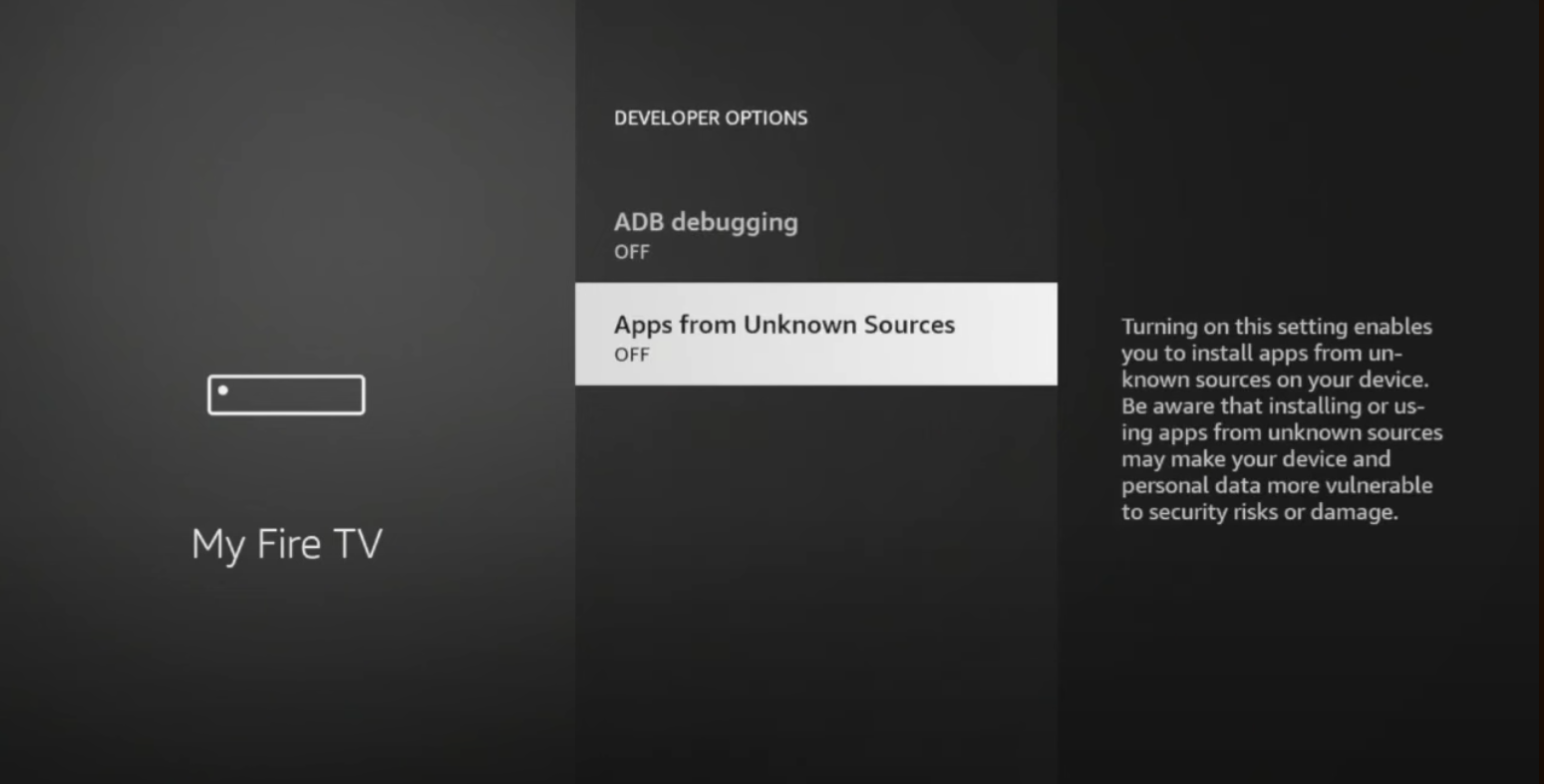
Ouvrez Paramètres, puis Mon Fire TV,
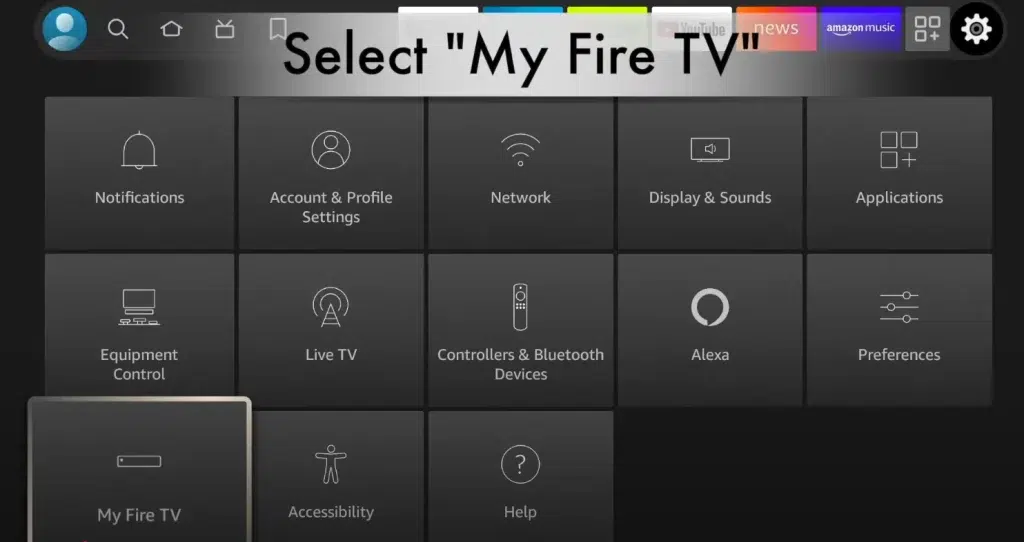
Ensuite, Options pour les développeurs et autorisez les installations à partir de sources inconnues.
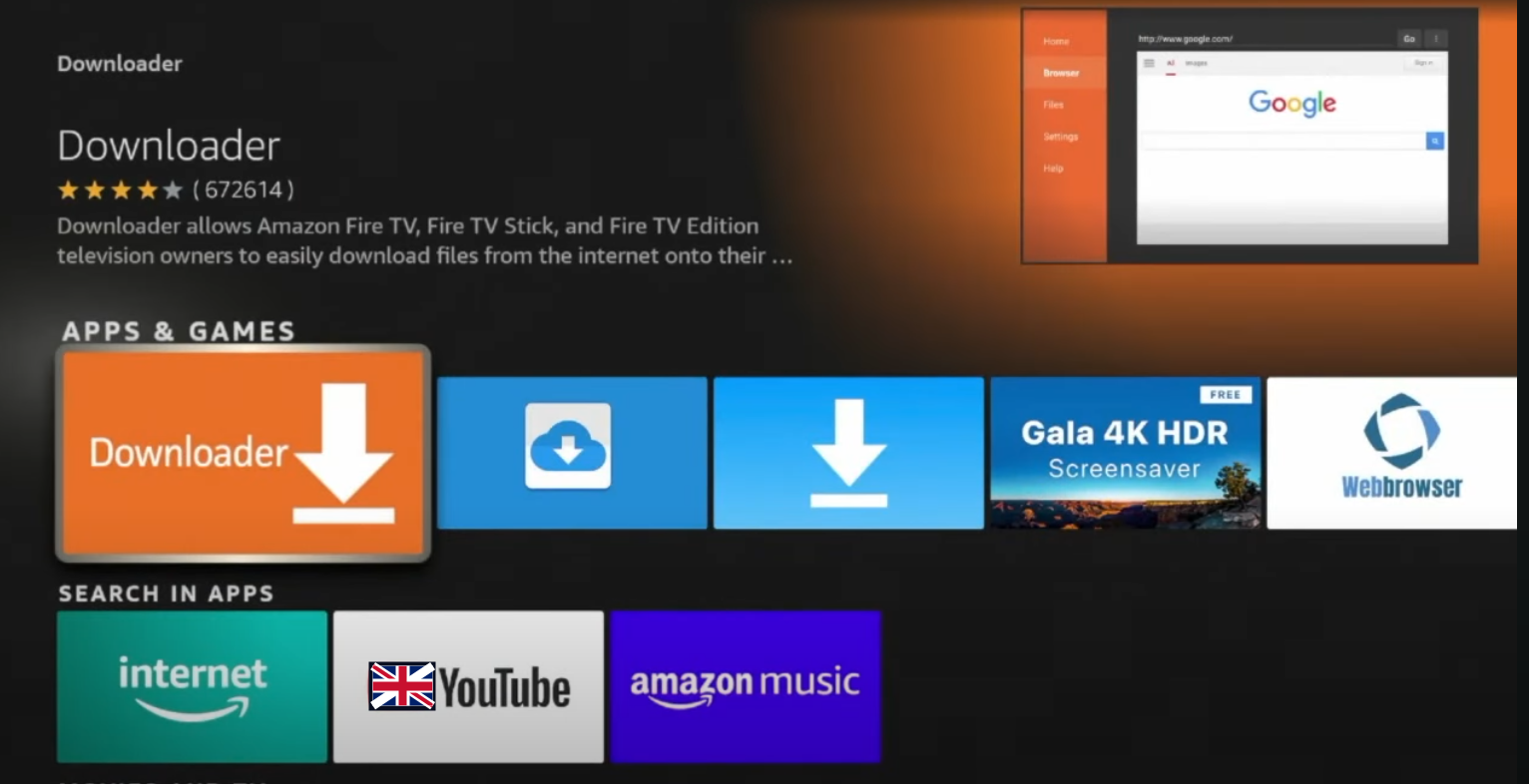
Installez un outil de téléchargement/chargement latéral à partir de la boutique Fire TV.
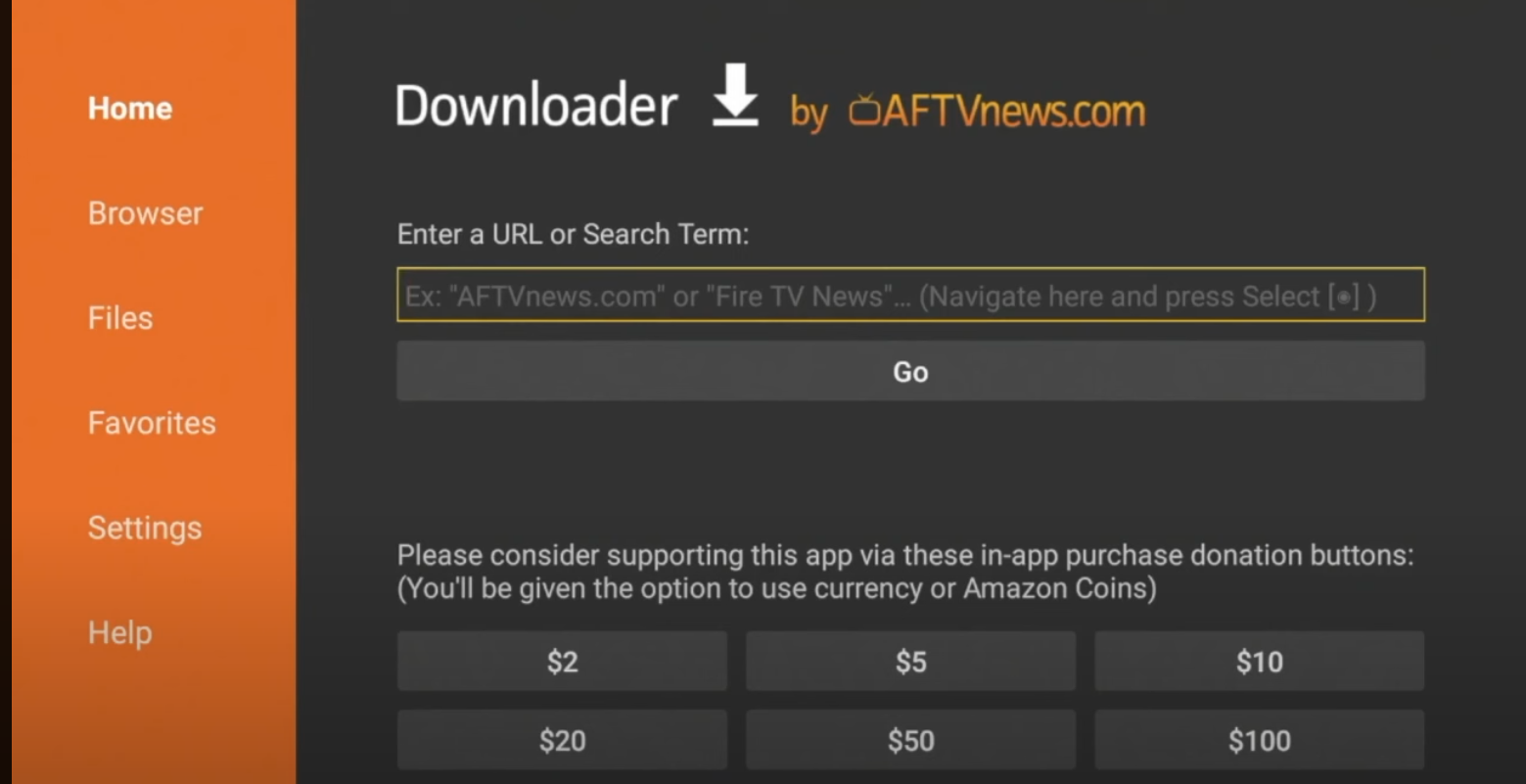
Ouvrez l'outil et entrez l'adresse officielle du fichier de l'application, puis téléchargez-le.
Sélectionnez Installer,

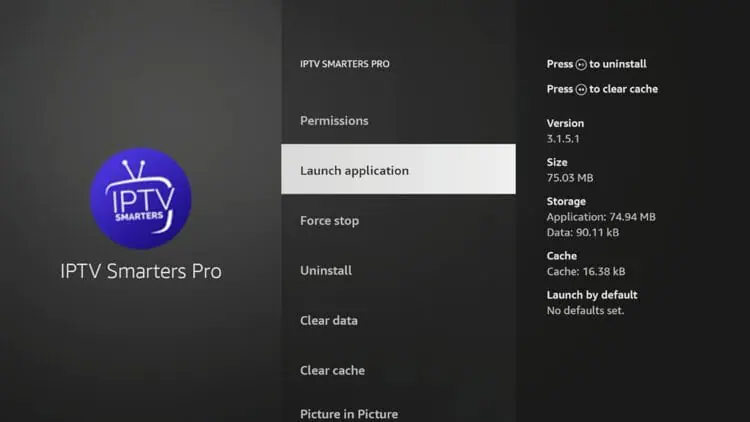
Ensuite, ouvrez IPTV Smarters Pro une fois l'opération terminée.
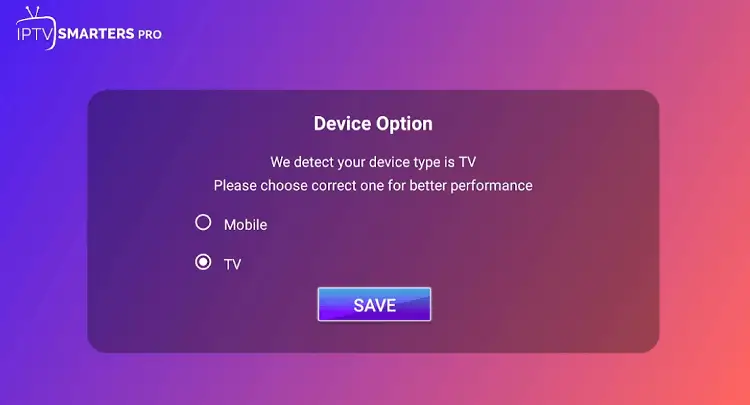
Sélectionnez votre appareil.
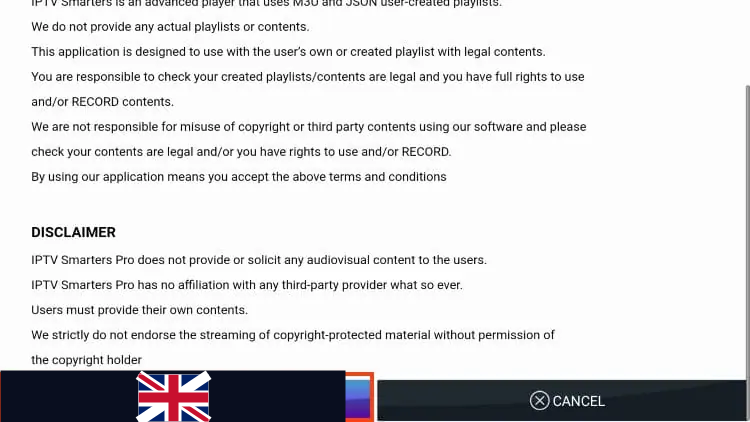
Acceptez les termes et conditions.
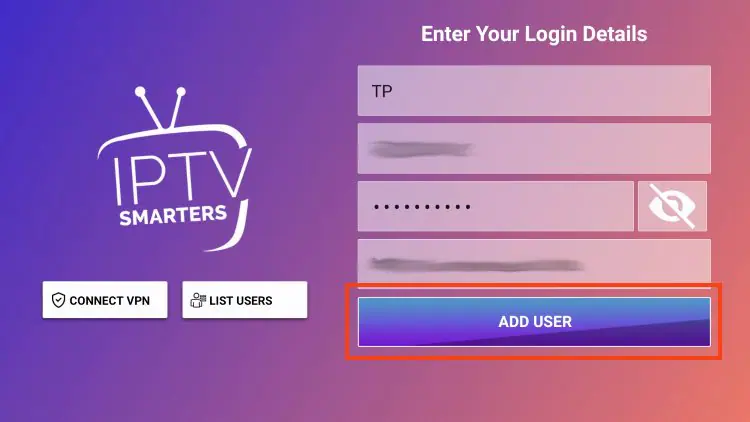
Cliquez sur Connexion avec l'API Xtream Codes.

Entrez les informations du compte et cliquez sur OK ou sur « Ajouter un utilisateur ».
Pour une présentation complète de Firestick, notre Guide de configuration des Firestick IPTV Smarters le couvre étape par étape.
Comment installer IPTV Smarters Pro sur Android TV ou une box Android ?
Sur un boîtier Android TV (ainsi qu'Android TV et Google TV), vous installez IPTV Smarters Pro directement depuis le Google Play Store intégré à l'appareil. Vous ouvrez le Play Store, recherchez l'application et l'installez comme n'importe quelle autre : aucun chargement latéral n'est nécessaire et l'ensemble du processus prend moins d'une minute.
Accédez à Paramètres > Préférences de l'appareil >
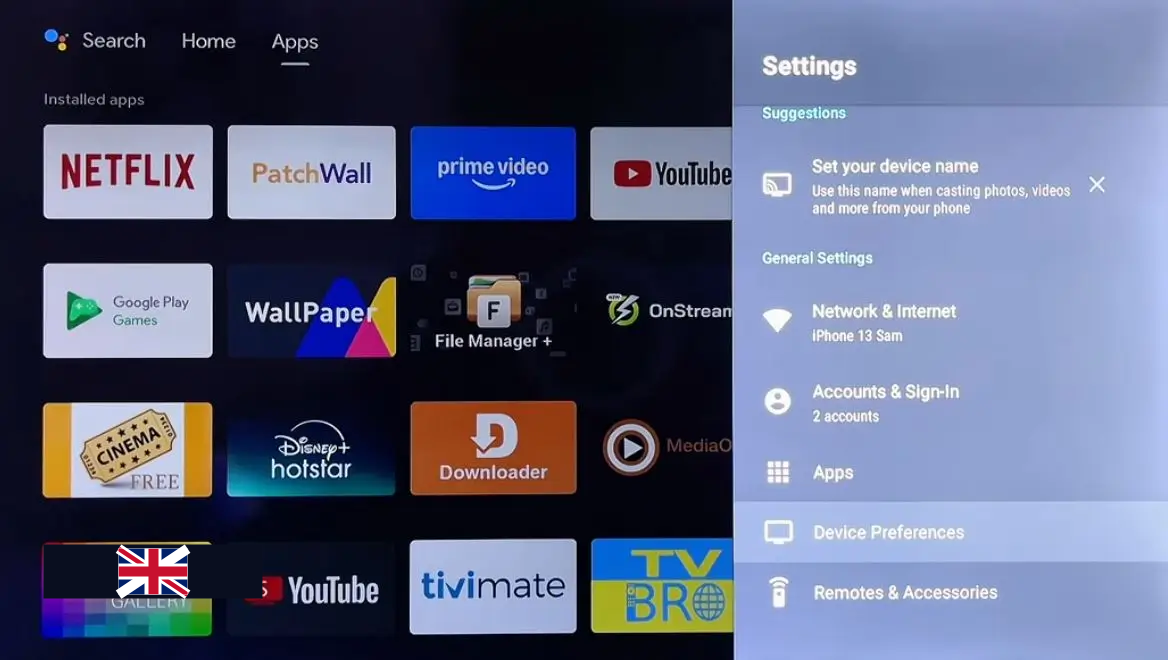
Sécurité et restrictions,
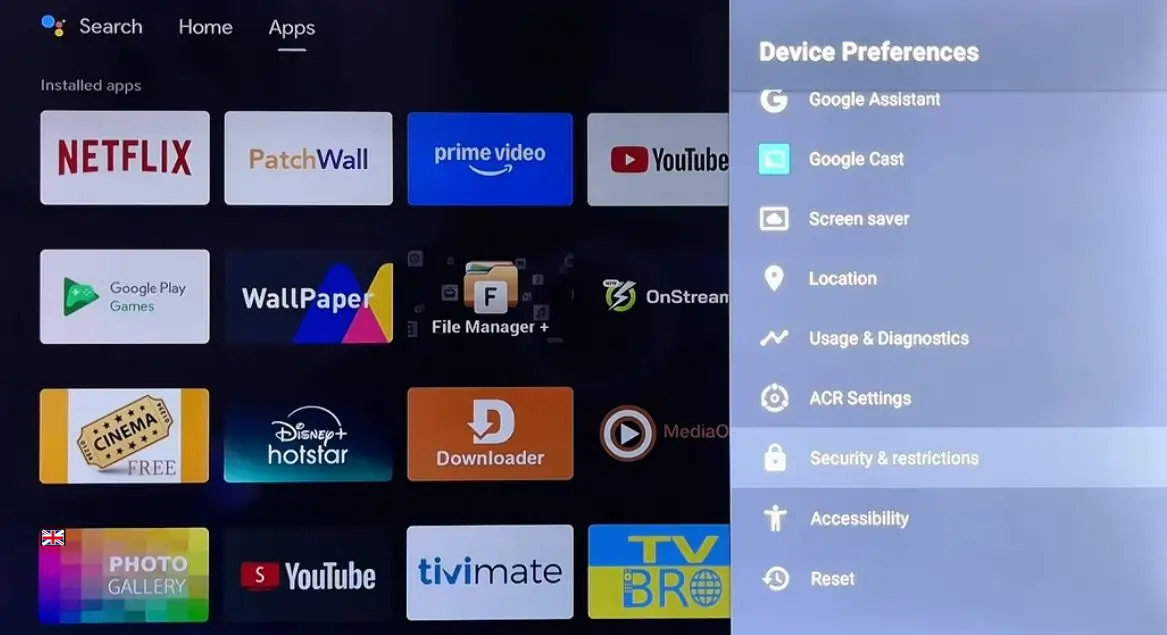
et activez les sources inconnues pour autoriser l'installation d'applications tierces si nécessaire.
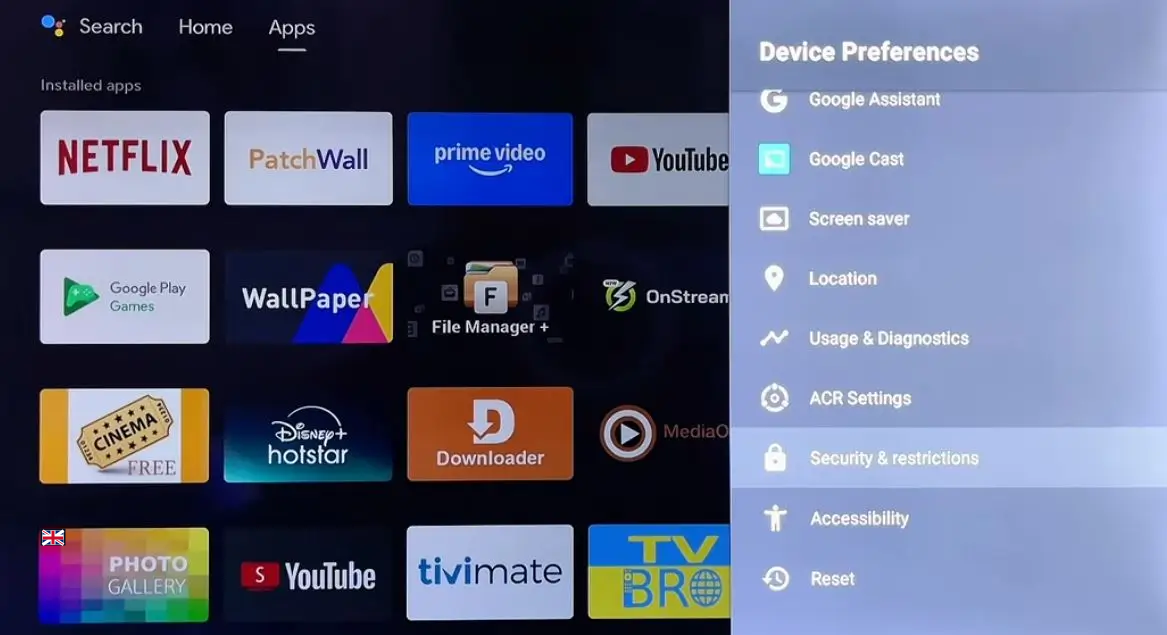
Depuis l'écran d'accueil, ouvrez le Google Play Store.
Sélectionnez la barre de recherche et tapez « IPTV Smarters Pro ».
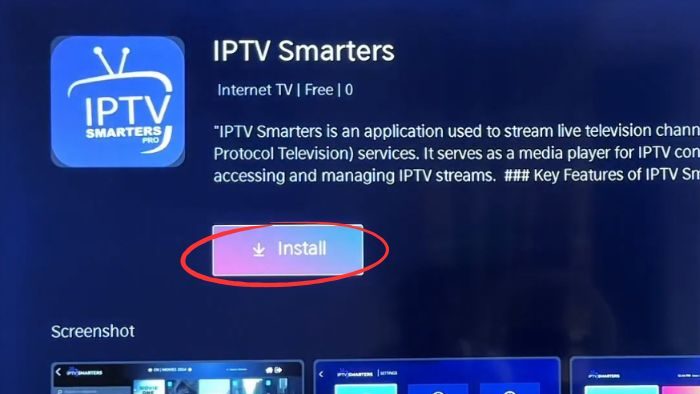
Choisissez l'application, sélectionnez Installer et attendez qu'elle soit téléchargée.
Choisissez votre appareil.
Cliquez sur Connexion avec l'API Xtream Codes.
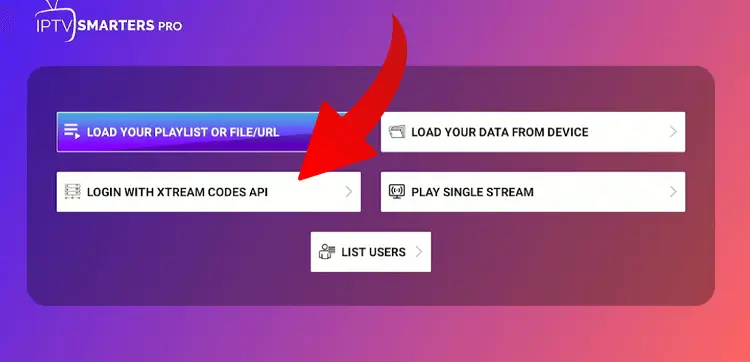
Commencez à ajouter votre abonnement.
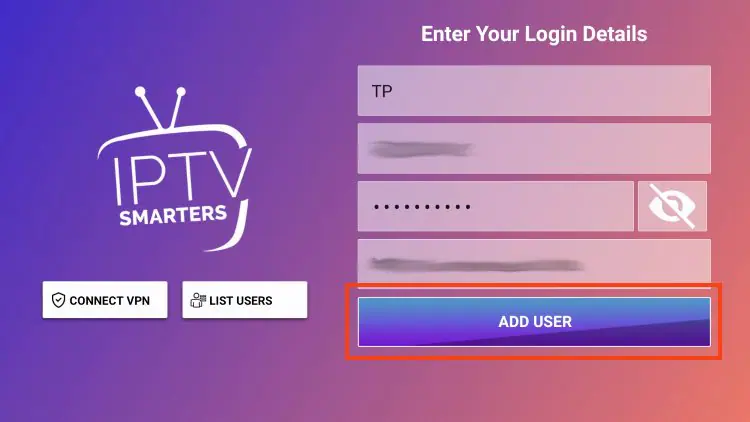
Si votre boîte n'inclut pas le Google Play Store, utilisez plutôt un outil de téléchargement pour récupérer et installer le fichier de l'application officielle.
Pour une présentation complète, notre guide sur la configuration de l'IPTV sur un boîtier Android TV couvre chaque étape.
Comment installer IPTV Smarters Pro sur un iPhone, iPad ou Apple TV ?
Sur les appareils Apple, vous installez IPTV Smarters Pro directement depuis l'App Store, ce qui rend la configuration rapide et simple.
L'application est disponible pour iPhone et iPad, ainsi que sur Apple TV, là où elle est prise en charge dans votre région. Aucun chargement latéral n’est nécessaire sur ces appareils. Recherchez, installez et ouvrez simplement.
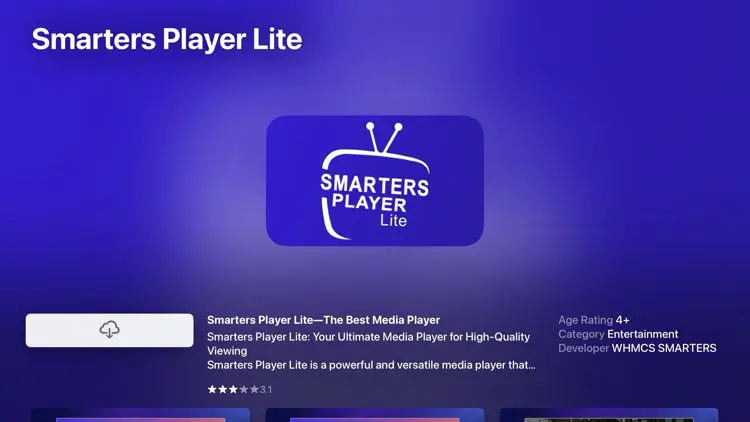
Sur iPhone ou iPad, ouvrez l'App Store et recherchez « IPTV Smarters lite. »
Sur Apple TV, recherchez dans l'App Store sur l'appareil lui-même.
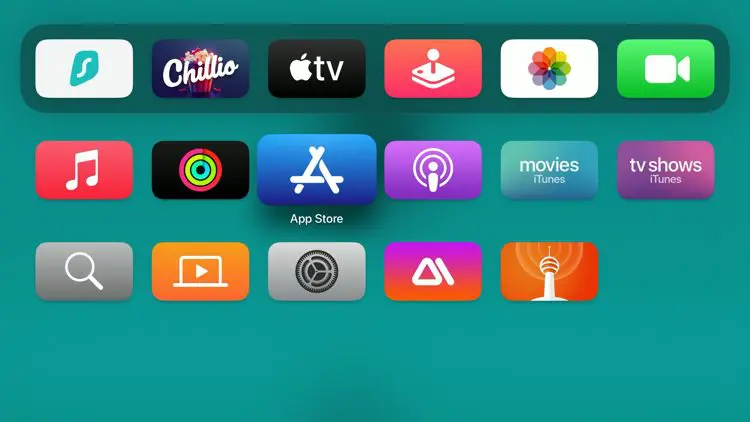
Recherchez « Smarters Player Lite », l'application de notation, pour vous assurer que vous installez la bonne application.
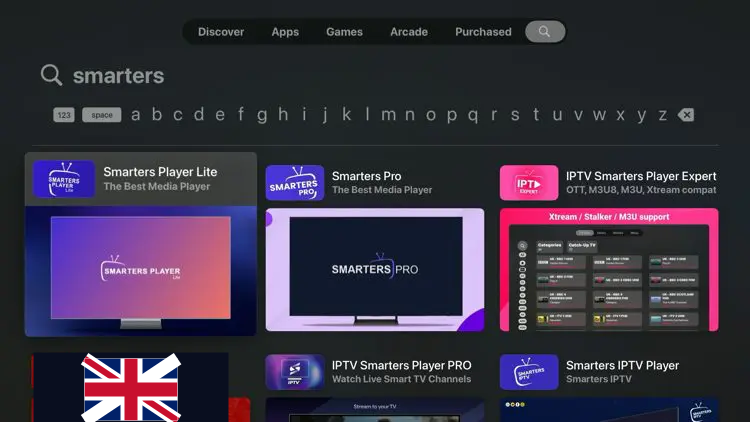
Sélectionnez Obtenir/Installer et attendez qu'il soit téléchargé.
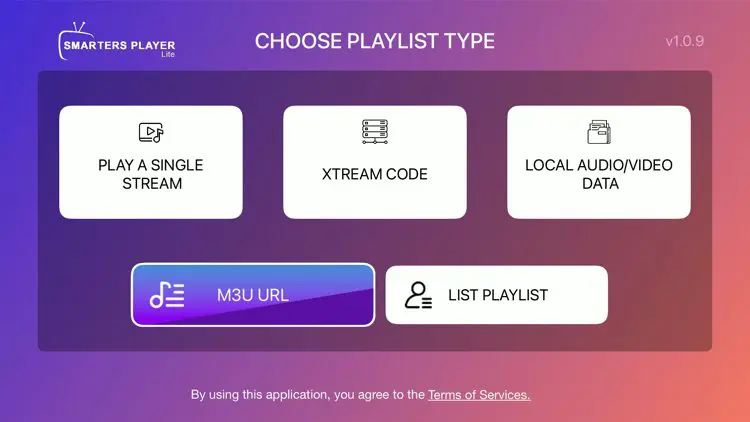
Ouvrez l'application et choisissez votre méthode de connexion M3U ou Code Xtream.
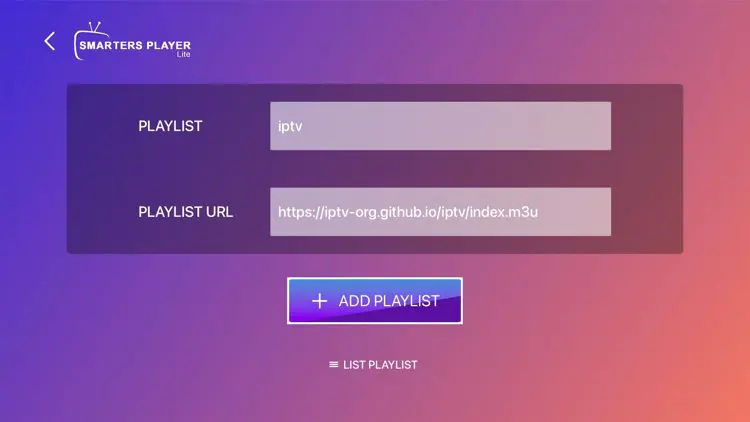
Entrez vos informations de connexion IPTV.
Sélectionnez votre chaîne dans la liste des chaînes.
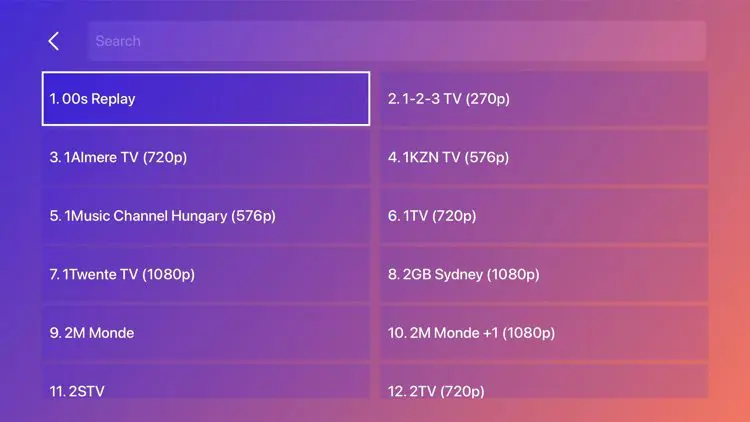
Pour un pas-à-pas complet sur iPhone, notre guide pour regarder l'IPTV sur iPhone détaille chaque étape.
Comment installer IPTV Smarters Pro sur un PC Windows ou un Mac ?
Sur un PC Windows ou Mac, vous installez IPTV Smarters Pro en téléchargeant le programme d'installation officiel depuis le site Web IPTV Smarters, car la version de bureau n'est pas disponible dans les magasins d'applications habituels.
Un ordinateur est idéal pour regarder sur un grand écran ou à côté d’autres applications, et le processus est le même que sur un téléphone : installez l’application, puis connectez-vous. Téléchargez toujours depuis le site officiel pour ne pas vous retrouver avec un fichier falsifié. Sous Windows, procédez comme suit :
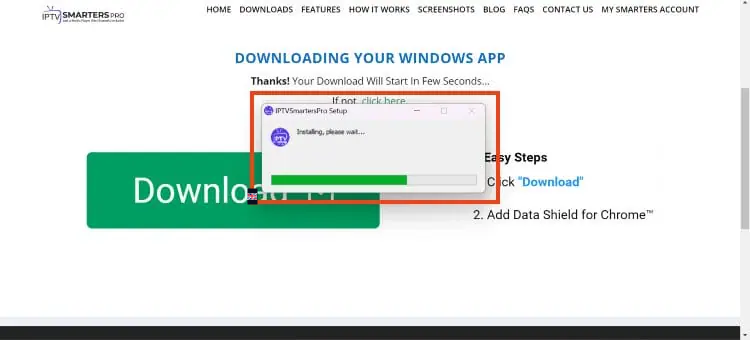
Ouvrez le site Web officiel d'IPTV Smarters et cliquez sur « Téléchargements » en haut de la page.
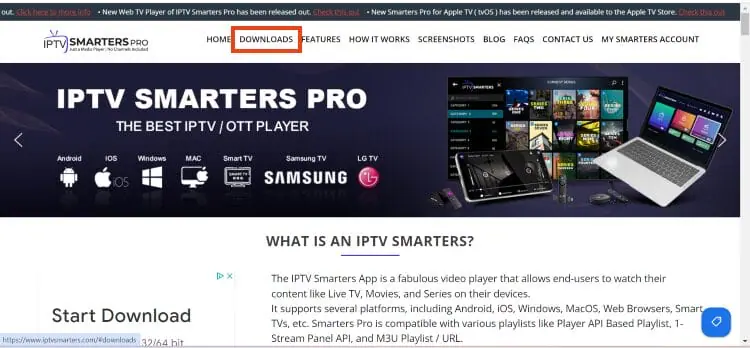
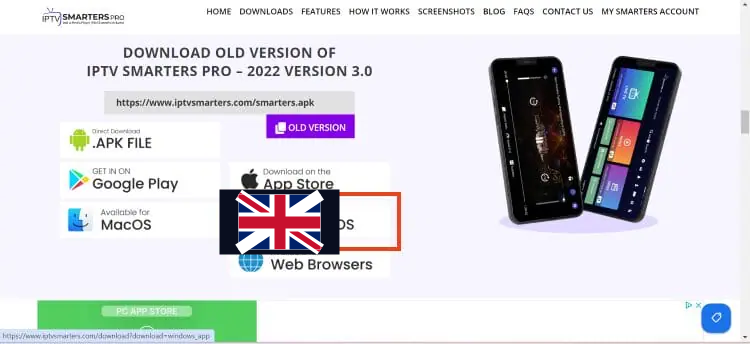
Sélectionnez l'option « Télécharger pour Windows ».
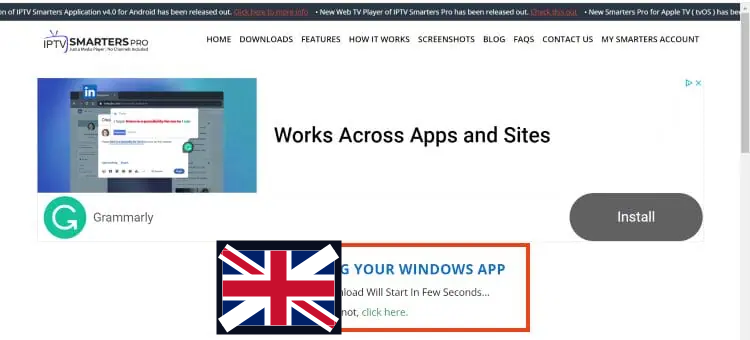
Attendez que le téléchargement du fichier soit terminé.
Si votre navigateur affiche un avis « téléchargement bloqué » en haut, cliquez dessus.
Choisissez l’option permettant de conserver ou de télécharger le fichier non vérifié.
Ouvrez le fichier IPTV Smarters téléchargé pour démarrer le programme d'installation.
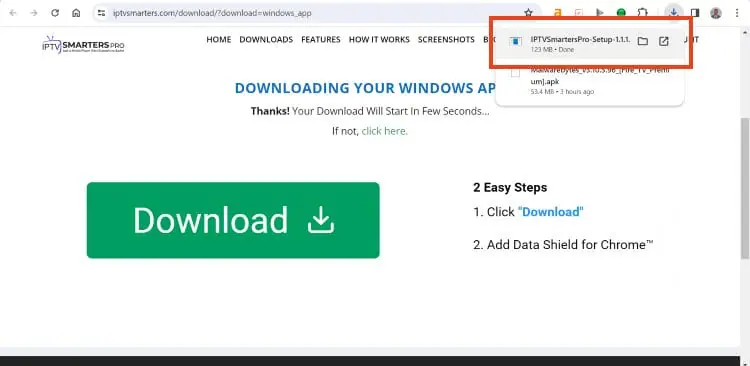
Attendez la fin de l'installation.
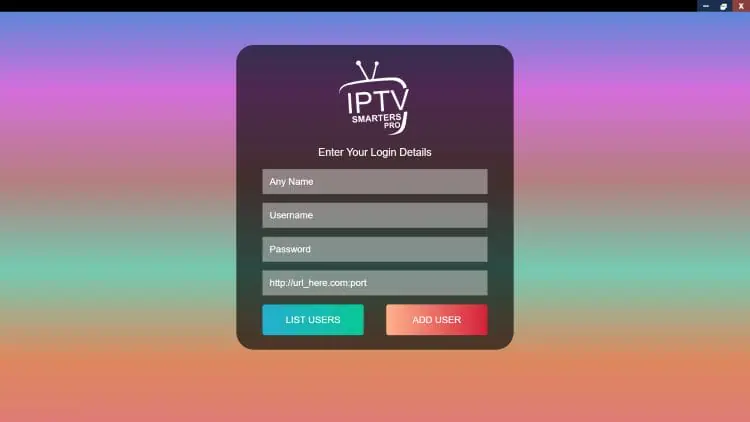
L'application se lance automatiquement, connectez-vous avec les informations d'identification de votre fournisseur (Xtream Codes ou M3U).
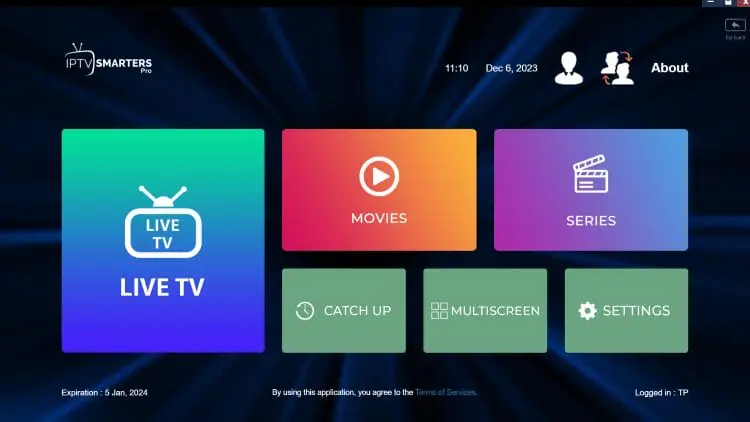
La configuration sur votre PC est maintenant terminée.
Sur un Mac, téléchargez la version macOS (un fichier .dmg) depuis le même site officiel, ouvrez-la, faites glisser l'icône IPTV Smarters Pro dans votre dossier Applications, puis lancez-la depuis Applications — si macOS la bloque la première fois, autorisez-la sous Paramètres système > Confidentialité et sécurité.
Comment installer IPTV Smarters Pro sur une Smart TV ?
L'installation d'IPTV Smarters Pro est similaire sur tous les téléviseurs intelligents : vous recherchez l'application dans la boutique de votre téléviseur, et si elle n'y est pas disponible, vous utilisez un petit appareil de streaming connecté par HDMI.
Les téléviseurs basés sur Android (Sony, TCL, Philips et autres modèles Android TV ou Google TV) l'ont généralement, tandis que les téléviseurs Samsung (Tizen) et LG (webOS) n'en ont généralement pas. L’ensemble des étapes ci-dessous couvre tous les téléviseurs intelligents.
Depuis l'écran d'accueil de votre téléviseur, ouvrez sa boutique d'applications : le Google Play Store sur Android TV ou Google TV, ou la boutique intégrée sur les téléviseurs Samsung et LG.
Recherchez « IPTV Smarters Pro ».
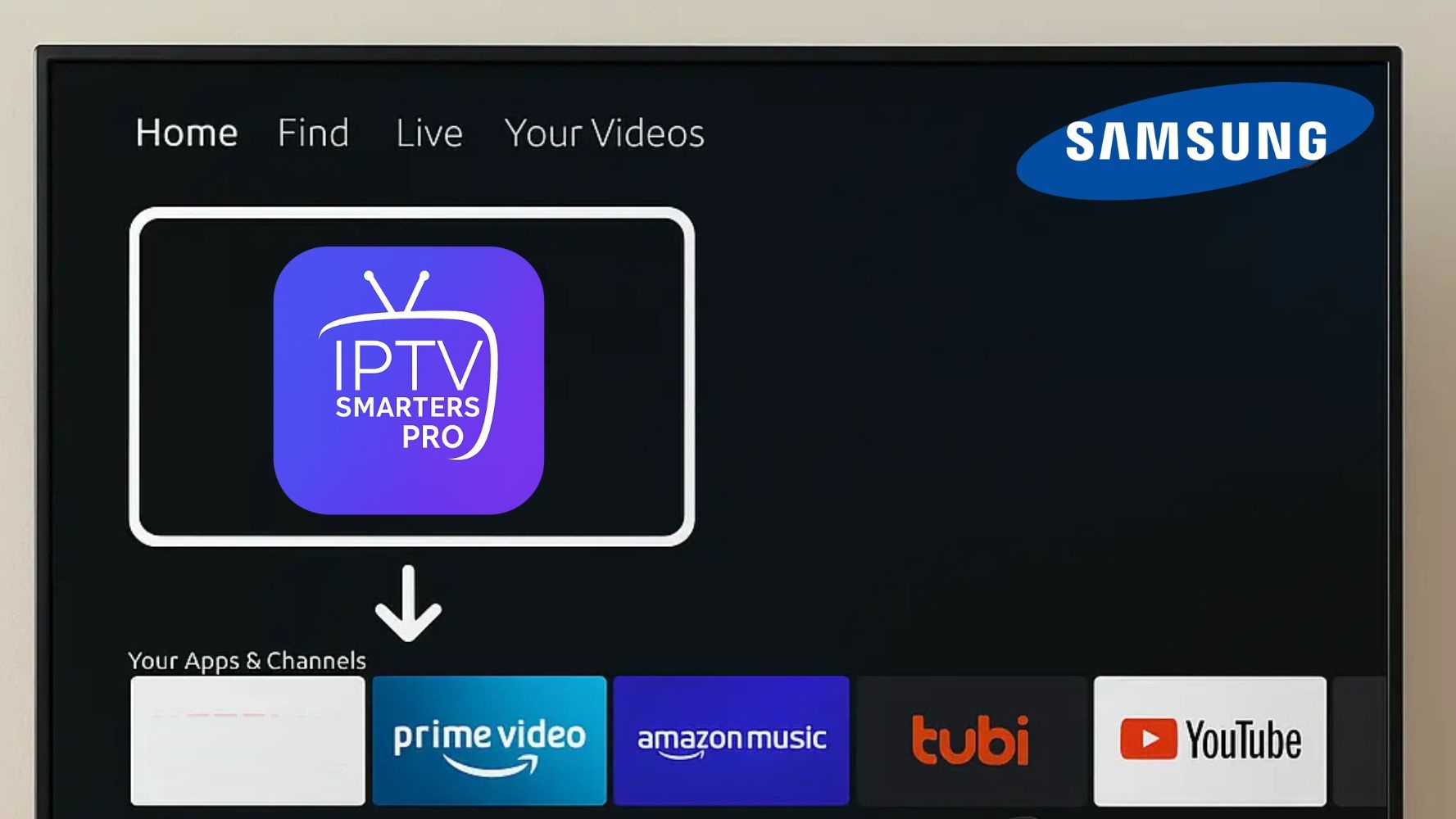
Si l'application apparaît (ce qui est courant sur les téléviseurs Android), sélectionnez Installer, puis Ouvrez-la.
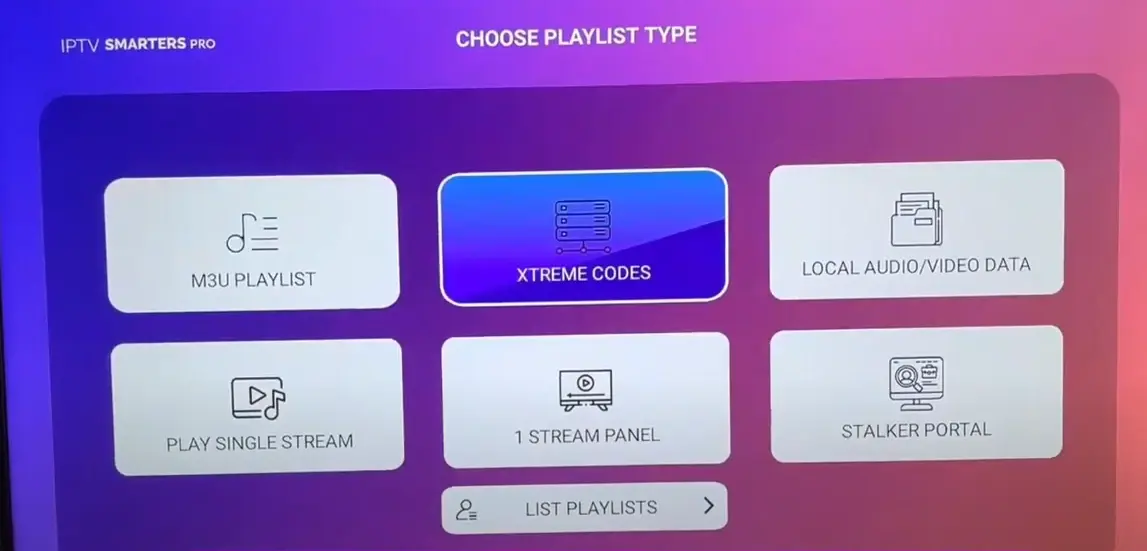
Installez IPTV Smarters Pro sur cet appareil (à partir de son magasin ou en le chargeant comme indiqué ci-dessus), puis ouvrez-le.
Connectez-vous avec vos codes Xtream ou vos détails M3U pour charger vos chaînes.
Quoi qu’il en soit, vous bénéficiez de l’expérience complète de l’application sur grand écran, même lorsque le téléviseur ne prend pas en charge l’application elle-même.
S'il n'est pas disponible (courant sur Samsung et LG), connectez une clé de streaming ou un boîtier Android à un port HDMI libre et basculez le téléviseur sur cette entrée.
Pour une procédure détaillée de Samsung, notre Guide d'installation des Samsung TV IPTV Smarters couvre chaque méthode étape par étape.
Comment vous connecter et configurer votre abonnement ?
Vous configurez votre abonnement en appuyant sur « Ajouter un nouvel utilisateur » et en choisissant la méthode de connexion qui correspond aux informations de votre fournisseur.
L'API Xtream Codes est recommandée car elle charge ensemble les chaînes, le contenu à la demande et le guide ; une URL M3U est l'alternative lorsque votre fournisseur fournit un seul lien.
Si les chaînes tardent à démarrer, notre Guide des paramètres de tampon IPTV Smarters montre comment affiner la lecture. Le tableau ci-dessous compare les méthodes.
| Login method | Ce que vous saisissez | Charge l'EPG ? | Idéal pour |
| Xtream Codes API | Server URL, username, password | Oui, automatiquement | La plupart des utilisateurs (recommandé) |
| M3U URL | Un seul lien de playlist | Demande souvent d'ajouter une URL EPG | Fournisseurs qui donnent un lien |
| Playlist file | Un fichier de playlist téléchargé | Demande souvent d'ajouter une URL EPG | Configurations hors ligne ou manuelles |
Entrez les détails exactement tels qu'écrits, appuyez sur « Ajouter un utilisateur » et attendez que votre contenu se charge.
Comment configurer l'EPG (guide TV) ?
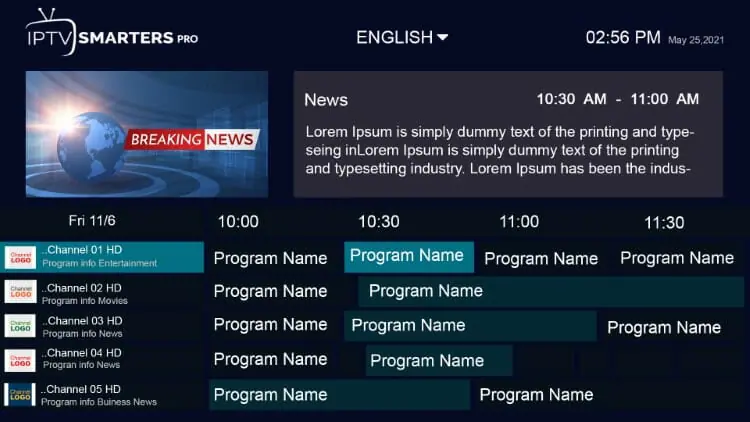
Vous configurez l'EPG soit automatiquement via les codes Xtream, soit manuellement en ajoutant une URL EPG. Lorsque vous vous connectez avec l'API Xtream Codes, le guide apparaît généralement seul en une minute ou deux.
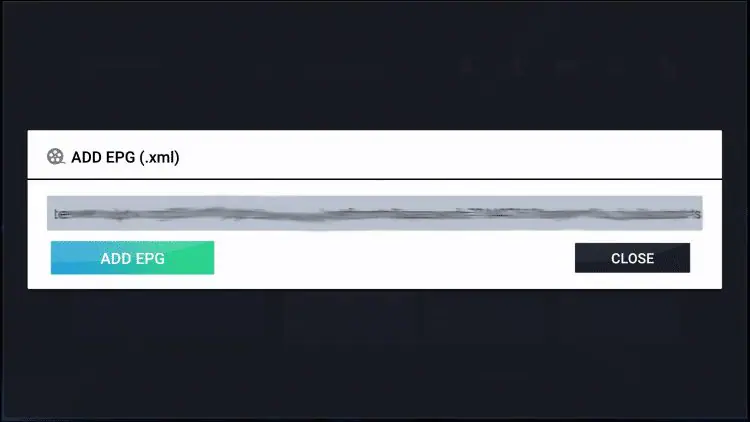
Avec une configuration M3U, ouvrez les paramètres, recherchez l'option source du guide TV et collez l'URL EPG (XMLTV) de votre fournisseur. Si le guide se charge mais affiche les mauvaises heures, le correctif est presque toujours le paramètre de fuseau horaire.
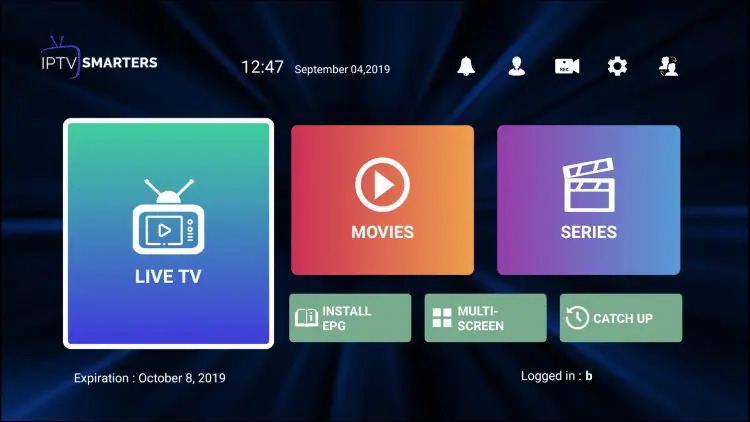
Avec Xtream Codes, attendez un instant que le guide se charge automatiquement.
Avec M3U, ajoutez l'URL EPG/XMLTV dans les paramètres du guide TV.
Si les heures semblent erronées, définissez votre fuseau horaire local dans les paramètres généraux.
Rechargez la playlist si le guide n'apparaît pas après quelques minutes.
Comment modifier les sous-titres et les pistes audio dans IPTV Smarters Pro ?
Vous modifiez les sous-titres et les pistes audio pendant la lecture en appuyant sur l'écran pour afficher les commandes à l'écran. Une fois les commandes affichées, vous verrez des icônes pour les sous-titres et l'audio qui vous permettent de changer de piste ou d'activer et de désactiver les sous-titres.
Gardez à l'esprit que ces options ne fonctionnent que si la chaîne ou le titre diffuse réellement ces pistes, car la disponibilité dépend du diffuseur et non de l'application.
Pendant la lecture d'une vidéo, appuyez sur l'écran pour afficher les commandes de lecture.
Appuyez sur l'icône de sous-titre (souvent un symbole « CC » ou une bulle) pour choisir une piste de sous-titres.
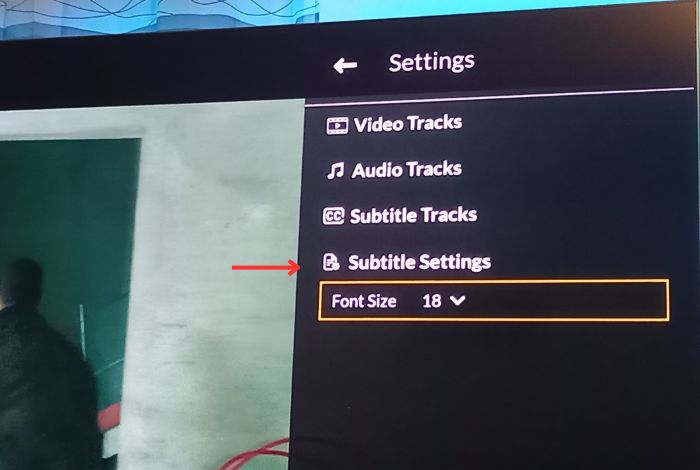
Appuyez sur l'icône audio pour basculer entre les langues audio disponibles.
Si rien n’apparaît, ce flux n’inclut tout simplement pas ces pistes.
Comment utilisez-vous les favoris, le contrôle parental, l'enregistrement et le multi-écran ?
IPTV Smarters Pro comprend plusieurs fonctionnalités supplémentaires qui rendent la visualisation quotidienne plus facile et plus sûre pour tout le foyer. Une fois vos chaînes chargées, vous pouvez organiser et protéger le contenu et même regarder plusieurs flux à la fois.
Ces outils sont facultatifs, mais ils contribuent en grande partie à la flexibilité de l’application. Certaines fonctionnalités, comme l'enregistrement, dépendent de votre appareil et de votre stockage.
Favoris :
Marquez les chaînes avec l'icône en forme de cœur pour un accès rapide.

Contrôle parental :
Définissez un code PIN et verrouillez des catégories ou du contenu spécifiques.
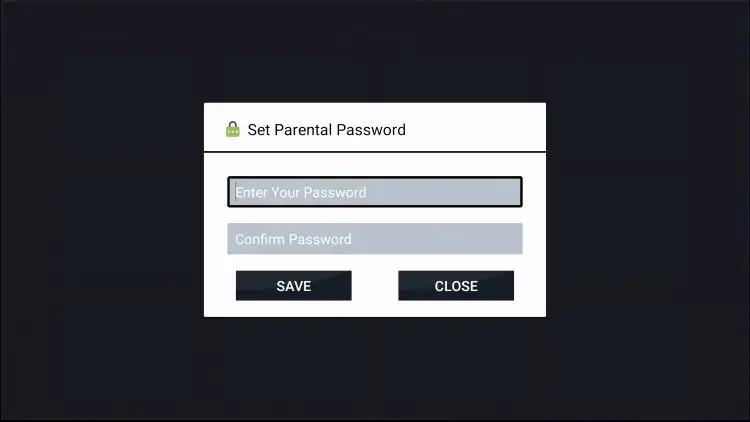
Comment enregistrer dans IPTV Smarters Pro :
Pour regarder plus tard, revenez à Enregistrements sur l'écran d'accueil, ouvrez votre fichier et choisissez Lire (ou Supprimer).
Ouvrez l'application et sélectionnez Enregistrements sur l'écran d'accueil.
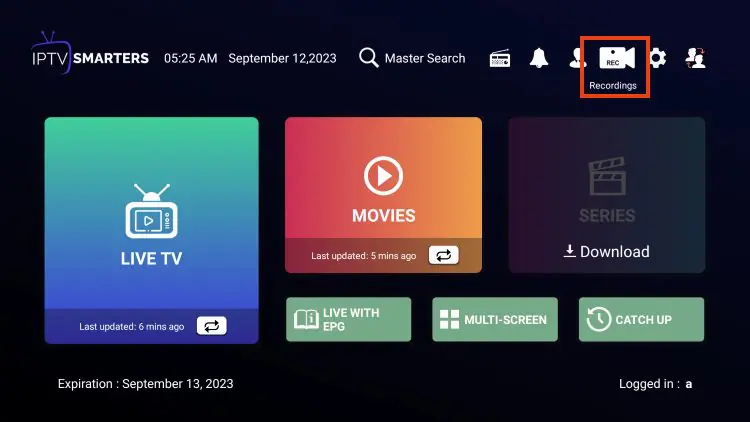
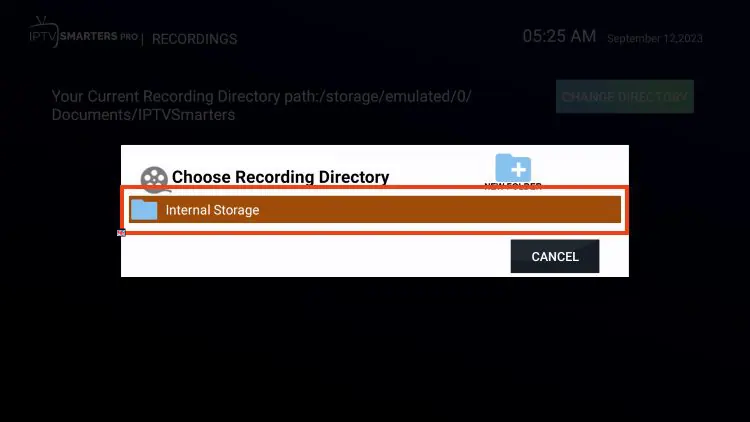
Choisissez Changer de répertoire, choisissez Stockage interne, créez un Nouveau dossier nommé « Enregistrements » et confirmez.
Accédez à votre liste de chaînes, appuyez longuement sur le bouton de sélection de la chaîne souhaitée et choisissez Démarrer l'enregistrement.
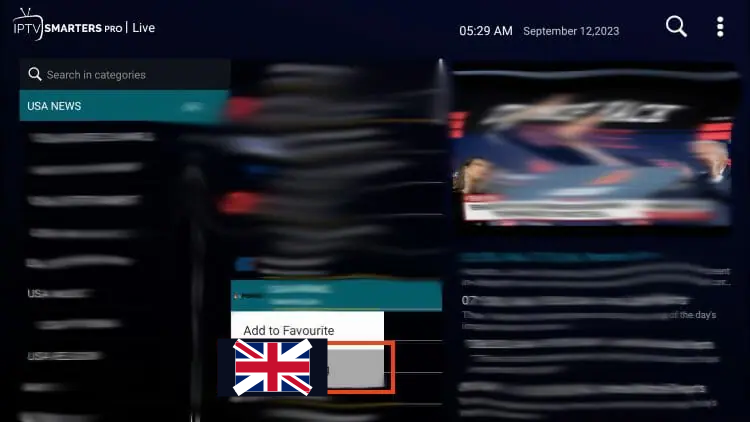
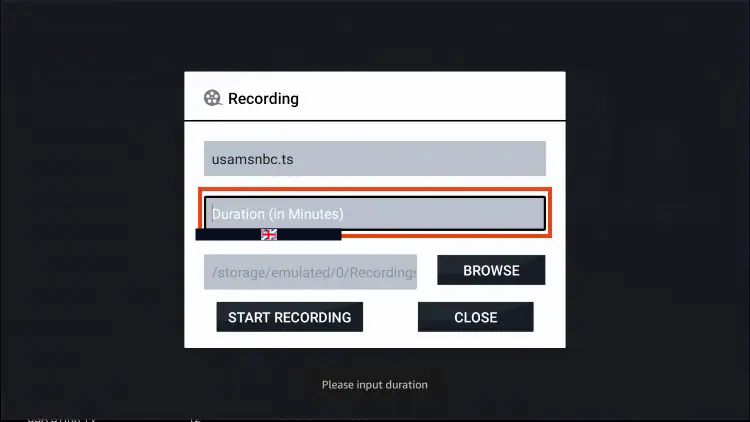
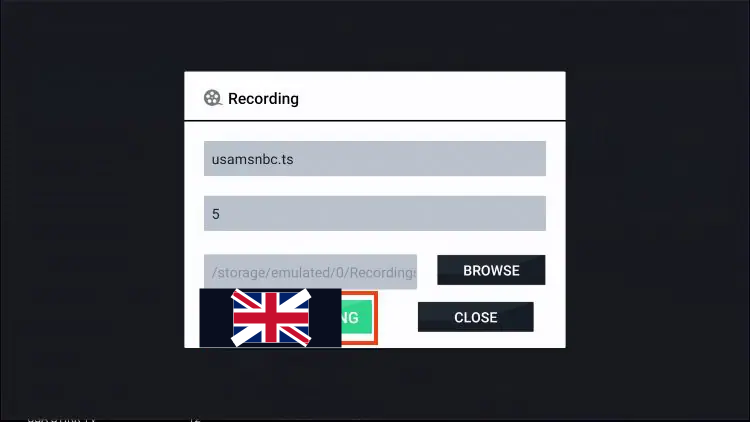
Définissez la durée en minutes et confirmez pour commencer —
Vous verrez un message « Enregistrement démarré ».
Enregistrez les programmes en direct sur le stockage de votre appareil lorsque cela est pris en charge.
Multi-écrans et playlists multiples :
regardez plusieurs flux ou gérez plusieurs comptes en un seul endroit.
Comment résoudre les problèmes de mise en mémoire tampon, d'écrans noirs et autres problèmes courants ?
Vous résolvez la plupart des problèmes IPTV Smarters Pro en vérifiant votre connexion, vos informations de connexion et les paramètres du lecteur. La majorité des problèmes se répartissent en quelques catégories familières, et chacune a une solution rapide.
Les parcourir dans l'ordre résout généralement les problèmes en quelques minutes, et utiliser uniquement l'application officielle évite toute une classe de problèmes causés par de fausses versions.
Échec de la connexion : ressaisissez exactement l'URL de votre serveur, votre nom d'utilisateur et votre mot de passe, en surveillant les fautes de frappe.
Mise en mémoire tampon ou gel : passez à une connexion filaire ou rapprochez-vous du routeur.
Écran noir avec son : modifiez le moteur du lecteur dans les paramètres de sélection du joueur.
Horaires guides incorrectes : définissez votre fuseau horaire correct dans les paramètres généraux.
Chaînes manquantes : rechargez la playlist depuis les paramètres, puis redémarrez l'application.
Questions fréquemment posées (FAQ)
IPTV Smarters Pro est-il gratuit ?
Oui, IPTV Smarters Pro peut être téléchargé et utilisé gratuitement sur toutes les plates-formes qu'il prend en charge, des téléphones et tablettes aux clés de streaming et aux ordinateurs. Il n’y a aucun frais pour l’application elle-même.
Ce que vous payez, c'est l'abonnement IPTV auquel vous vous connectez, puisque l'application n'est qu'un lecteur et ne contient aucune chaîne propre.
Le lecteur ne coûte donc rien, mais vous avez toujours besoin d'un service actif d'un fournisseur pour regarder quoi que ce soit. C'est pourquoi le choix d'un abonnement fiable et sous licence est tout aussi important que l'application : il détermine la qualité, la stabilité et la légalité de tout ce que vous regardez.
Pourquoi IPTV Smarters Pro n'est-il pas disponible dans ma boutique d'applications Firestick ou TV ?
Sur certains appareils, IPTV Smarters Pro n’est pas répertorié dans la boutique d’applications intégrée, ce qui est normal et non préoccupant. Sur un Fire TV, par exemple, vous le chargez généralement à l'aide d'un petit outil de téléchargement et du fichier d'application officiel plutôt que de l'installer à partir du magasin.
De nombreux appareils Android TV le répertorient, tandis que certaines plates-formes de télévision intelligente l'ont complètement abandonné. Lorsque cela se produit, la solution de contournement la plus simple consiste à brancher une clé de streaming ou un boîtier Android et à y installer l'application. Utilisez toujours la source officielle du fichier pour éviter les versions falsifiées ou fausses.
IPTV Smarters Pro propose-t-il des chaînes ?
Non, IPTV Smarters Pro ne fournit aucune chaîne ou contenu à lui seul. C'est purement un joueur – l'écran et les commandes, pas la diffusion elle-même. L'application reste vide jusqu'à ce que vous la connectiez à un service IPTV à l'aide des informations d'identification Xtream Codes ou d'un lien M3U.
Une fois que vous avez saisi les informations valides de votre fournisseur, vos chaînes en direct, vos films, vos séries et votre guide apparaissent tous dans l'interface de l'application. C'est pourquoi le service que vous choisissez est si important : le lecteur gère l'affichage, mais le contenu, la fiabilité et la légalité proviennent de votre abonnement.
Comment puis-je modifier les sous-titres ou la langue audio ?
La modification des sous-titres ou de l'audio dans IPTV Smarters Pro s'effectue pendant la lecture. Appuyez sur l'écran pendant la lecture d'un programme pour afficher les commandes à l'écran, puis recherchez l'icône de sous-titre (souvent affichée sous la forme « CC » ou une bulle) pour choisir une piste de sous-titres ou désactiver les sous-titres, et l'icône audio pour basculer entre les langues disponibles.
La chose importante à retenir est que ces options ne fonctionnent que lorsque la chaîne ou le titre spécifique inclut réellement ces pistes. Si vous ne voyez aucun choix, cela signifie que le diffuseur n’a pas inclus de sous-titres ni d’audio alternatif pour ce flux.
Pourquoi mon EPG manque-t-il ou affiche-t-il les mauvaises heures ?
Un guide manquant ou incorrect est généralement dû à la source du guide ou à votre fuseau horaire. Si vous vous êtes connecté avec Xtream Codes, donnez à l'EPG quelques minutes pour qu'il se charge tout seul ; si vous avez utilisé un lien M3U, vous devrez probablement ajouter l'URL EPG (XMLTV) manuellement dans les paramètres du guide TV.
Lorsque le guide apparaît mais que les heures sont décalées, la cause est presque toujours le fuseau horaire : définissez votre fuseau local correct dans les paramètres généraux, car l'application peut par défaut en choisir un autre. Si elle ne s'affiche toujours pas, rechargez votre liste de lecture et redémarrez l'application pour actualiser les données.
De quelle vitesse Internet ai-je besoin pour IPTV Smarters Pro ?
Pour une lecture fluide, prévoyez environ 25 Mbps en HD et au moins 50 Mbps en 4K. La stabilité est tout aussi importante que la vitesse brute : une connexion Ethernet filaire ou un signal Wi-Fi puissant de 5 GHz empêchera la mise en mémoire tampon qui frustre le plus les gens, en particulier pendant les heures chargées du soir.
Si plusieurs appareils partagent votre réseau en même temps, additionnez leurs besoins afin que l'application ne manque pas de bande passante sur votre écran principal. L'application et votre abonnement ne peuvent fonctionner aussi bien que la connexion qui les alimente. Un lien stable est donc le facteur le plus important pour une bonne expérience.
IPTV Smarters Pro est-il légal et sûr à utiliser en France ?
IPTV Smarters Pro est une application parfaitement légale : c'est juste un lecteur, un peu comme un navigateur Web. La légalité de votre configuration globale dépend entièrement du service auquel vous vous connectez : un fournisseur agréé qui détient les droits sur son contenu vous maintient en toute sécurité du bon côté de la loi.
Les services non autorisés sont une autre histoire : en vertu de la loi américaine sur le droit d'auteur, la copie ou la distribution de contenu protégé sans autorisation constitue une infraction, et les opérations de streaming non autorisées font l'objet de véritables sanctions en France.
Les applications et services sans licence peuvent également comporter des risques de sécurité, c'est pourquoi vous devez télécharger l'application uniquement à partir d'une source officielle et l'associer à un abonnement sous licence réputé.
Conclusion
La configuration de l'IPTV sur IPTV Smarters Pro suit le même chemin simple sur chaque appareil : installez l'application - à partir d'un magasin sur les téléphones, les tablettes et les appareils Apple, ou en la chargeant sur un Fire TV - puis appuyez sur "Ajouter un nouvel utilisateur", choisissez Xtream Codes ou M3U et entrez les détails de votre fournisseur.
À partir de là, vous pouvez charger l'EPG, changer de sous-titres et de pistes audio pendant la lecture, configurer les favoris et le contrôle parental, enregistrer la télévision en direct et même regarder plusieurs flux à la fois.
Quel que soit l'appareil que vous utilisez, une visualisation fluide et fiable se résume à deux choses que l'application ne peut pas fournir à elle seule : une connexion Internet stable et un abonnement sous licence fiable.
Obtenez-les correctement, téléchargez l'application à partir d'une source officielle et IPTV Smarters Pro devient une maison raffinée et complète pour votre IPTV sur Firestick, votre téléphone, votre téléviseur intelligent et au-delà.


Vos identifiants d'essai fonctionnent dans toutes les applications de cet article. Douze heures de service complet, sans carte bancaire, puis vous choisissez un forfait ou vous arrêtez là.
- Sans carte bancaire
- Identifiants par e-mail en quelques minutes
- Guides pas-à-pas pour chaque appareil
